Новые пользователи 1С:Колледж, 1С:Колледж ПРОФ, которые ранее не работали с другими продуктами
1С, могут столкнуться со сложностью установки программы. Рассмотрим данный процесс, необходимый для начала работы в системе.
1. Чтобы начать пользоваться программами 1С:Колледж или 1С:Колледж ПРОФ, необходимо установить программу "1С:Предприятие 8" (Тонкий клиент). Тонкий клиент — это одно
из клиентских приложений системы 1С:Предприятие 8. В операционной системе Windows исполняемый файл этого
приложения — 1cv8c.exe. В операционной системе Linux — 1cv8c. "Тонким" клиент называется потому, что умеет
исполнять ограниченный, но достаточный для обычных пользователей функционал.
-
1.1. Распаковать архив Тонкий клиент.zip (его передают организации СПО после приобретения системы 1С:Колледж).
-
1.2. Выбрать версию программы 32-х или 64-разрядную в зависимости от разрядности компьютера.
-
1.3. Запустить программу установки (файл setup.exe). Откроется файл установки (рис. 1).
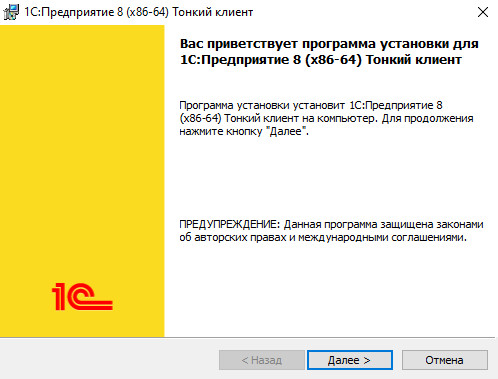
Рис. 1. Запуск программы 1С:Предприятие 8
-
1.4. Нажать кнопку Далее, программа установится.
2. Добавить информационную базу:
-
2.1. Нажать кнопку "Добавить".
-
2.2. Выбрать "Добавление существующей информационной базы" (рис. 2). Здесь имеется в виду ситуация, когда информационную базу предварительно создал и настроил системный администратор организации или подрядчик. После чего передал необходимые данные будущему пользователю системы. После выбора нужного варианта нужно нажать "Далее".

Рис. 2. Выбор способа добавления информационной базы 1С:Колледж ПРОФ
-
2.3. Ввести наименование информационной базы.
-
2.4. Выбрать соответствующий тип расположения. В нашем примере база опубликована на веб-сервере. Поэтому нужно выбрать "На веб-сервере" и ввести адрес информационной базы (ссылку, по которой база доступна в интернете), рис. 3.

Рис. 3. Ввод адреса информационной базы 1С:Колледж ПРОФ
-
2.5. Выбрать режим запуска "Тонкий клиент" и нажать "Готово" (рис. 4).
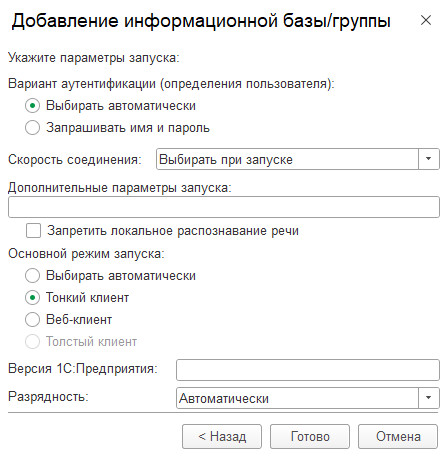
Рис. 4. Установка "Тонкого клиента"
-
2.6. База добавлена. Для работы с ней нажимаем кнопку "1С:Предприятие" (рис. 5).
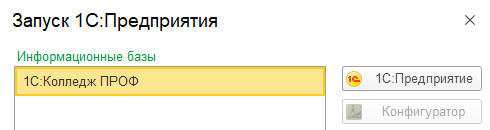
Рис. 5. Добавление базы 1С:Колледж ПРОФ
Мы рассмотрели этап, с которого начинают работу в системе: установка Тонкого клиента и подключение рабочей базы 1С:Колледж (ПРОФ) в 1С:Предприятие 8. Чтобы пользоваться 1С:Колледж (ПРОФ) самостоятельно, рекомендуем обращаться к руководству пользователя, которое идет в комплексе с поставкой программного продукта. В нем приведено описание всех подсистем и документов, описаны шаги для настройки.



