Содержание
Для составления расписания в программе 1С:Автоматическое составление расписания. Колледж (кратко – 1С:АСРК), в первую очередь, необходимо заполнить сведения, касающиеся будущего расписания. При использовании в организации информационной системы 1С:Колледж эти данные можно перенести в 1С:АСРК автоматически с помощью обработки. В статье рассмотрен именно этот вариант.
Итак, в программе 1С:Колледж/ПРОФ нам понадобятся сведения о:
- преподавателях;
- дисциплинах;
- учебных группах (подгруппах);
- рабочих учебных планах;
- формах обучения;
- семестрах;
- видах нагрузки;
- количестве часов.
Для этого в системе 1С:Колледж создается документ "Формирование нагрузки", в который заносятся данные в соответствии с рабочими учебными планами по группам и периодам обучения (рис.1).

Рис. 1. Заполнение документа "Формирование нагрузки" в системе 1С:Колледж
Далее в 1С:Колледж создается документ "Формирование нагрузки МК", где назначаются преподаватели (рис.2).
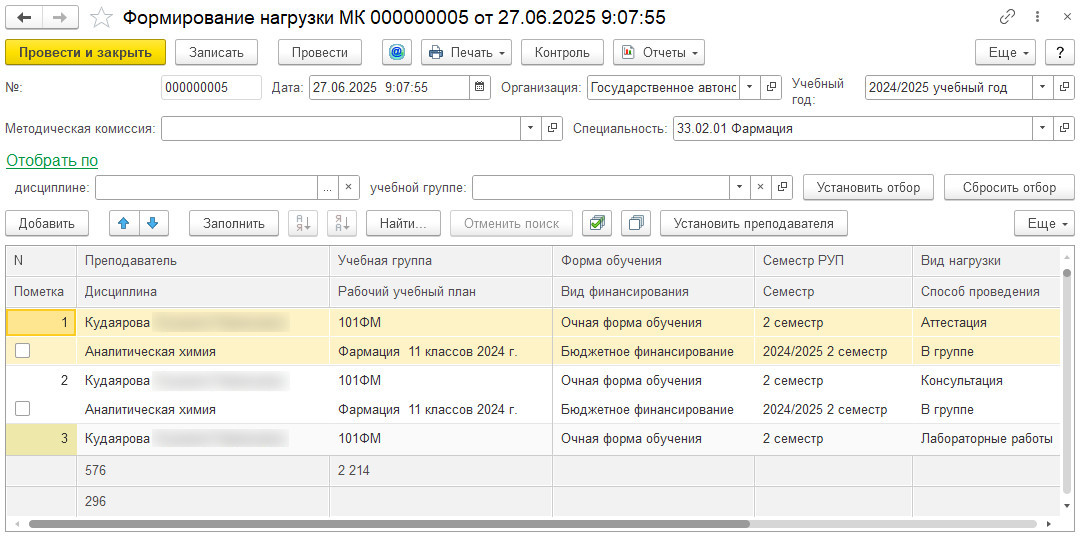
Рис. 2. Назначение преподавателей в документе "Формирование нагрузки МК"
В 1С:Автоматическое составление расписания. Колледж информация, указанная в документе "Формирование нагрузки МК" загружается с помощью обработки "Загрузка данных из 1С:Колледж". С помощью нее в 1С:АСРК создаются необходимые справочники и загружаются данные в документ "Учебный план" на семестр.
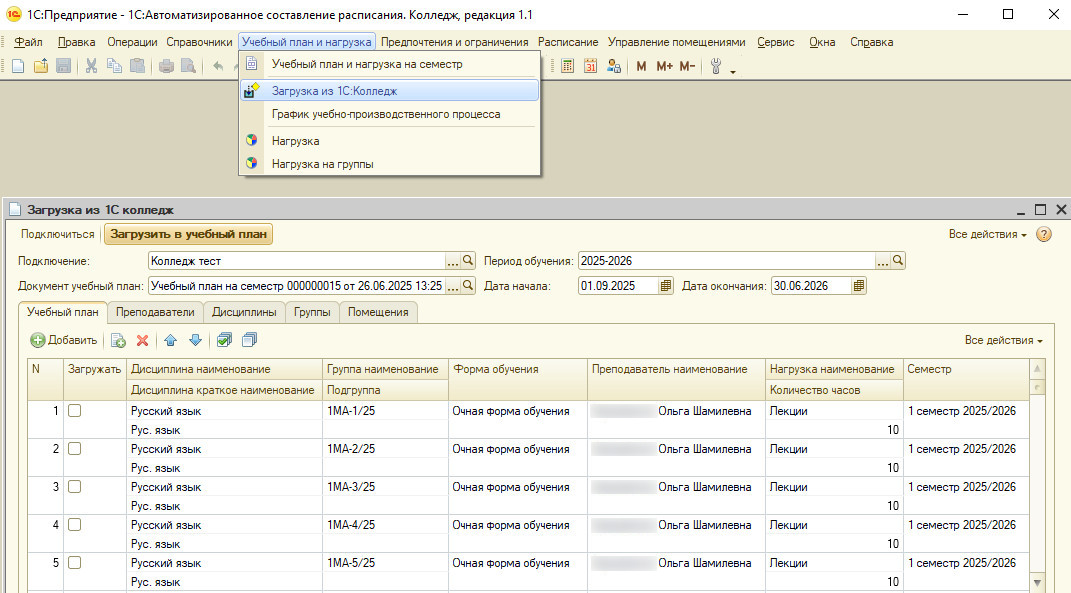
Рис. 3. Загрузка сведений из 1С:Колледж/ПРОФ в 1С:Автоматическое составление расписания. Колледж
Далее в 1С:Автоматическое составление расписания. Колледж выполняется ряд настроек. На панели функций программа подсказывает шаги, которые рекомендуется выполнять по порядку (рис. 4). Рассмотрим их подробнее.
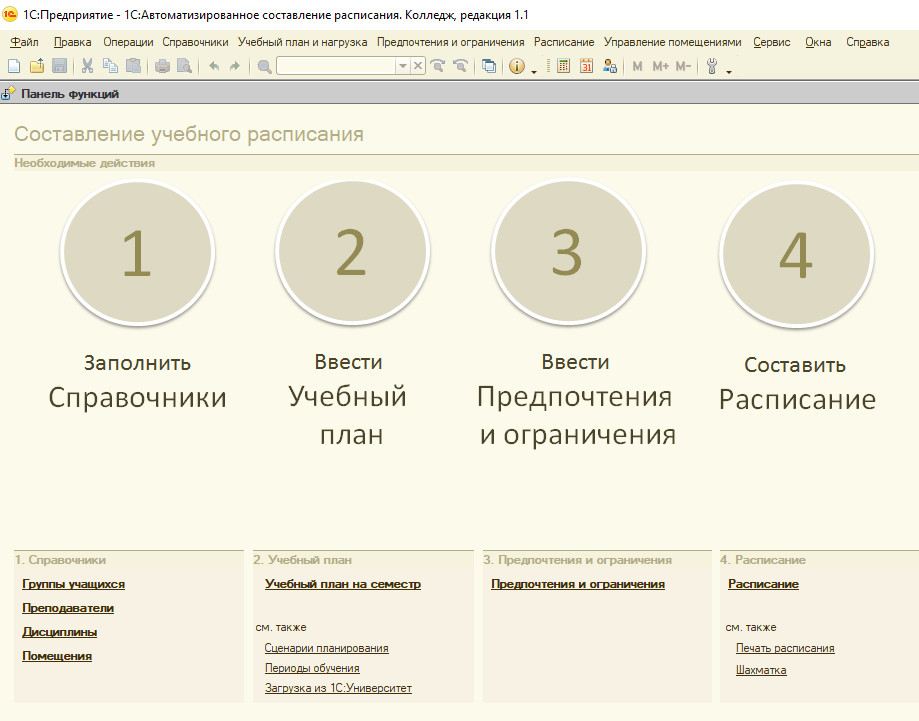
Рис. 4. Программа для составления расписания в колледже "1С:Автоматизированное составление расписания. Колледж"
Шаг 1. Заполнение справочников
В соответствии с данными, занесенными в справочники или перенесенными из системы 1С:Колледж, программа будет формировать расписание.
В справочнике "Группы учащихся" рекомендуется заполнить количество учащихся и максимальное количество занятий в день.

Рис. 5. Заполнение справочника "Группы учащихся"
В справочнике "Преподаватели":
- рекомендуется заполнить максимальное количество занятий в день;
- поставить флажок напротив поля "Виртуальный преподаватель" (выбирается, если педагог проводит дистанционные занятия);
- добавить дисциплины, которые ведет преподаватель;
- указать помещения, в которых проходят занятия у преподавателя (рис. 6).
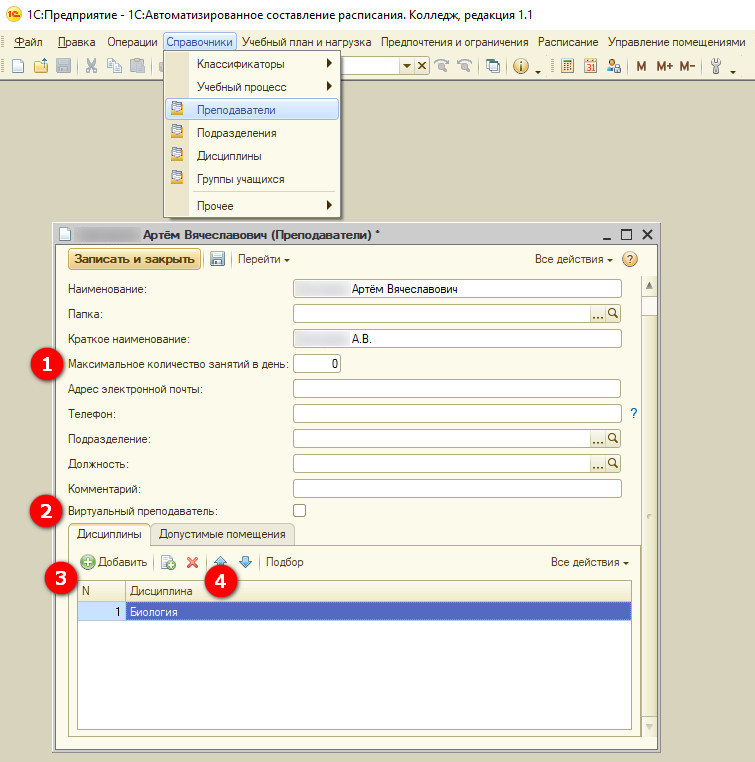
Рис. 6. Заполнение справочника "Преподаватели"
В справочнике "Дисциплины" рекомендуется заполнить:
- тип помещения;
- допустимые помещения;
- сложность (при необходимости);
- запрещенные предшественники (дисциплина, после которой нельзя проводить данную дисциплину), рис. 7.

Рис. 7. Заполнение справочника "Дисциплины"
В справочнике "Помещения" рекомендуется заполнить:
- тип помещения;
- вместимость учащихся;
- виртуальное помещение (при необходимости, например, актовый зал), рис. 8.
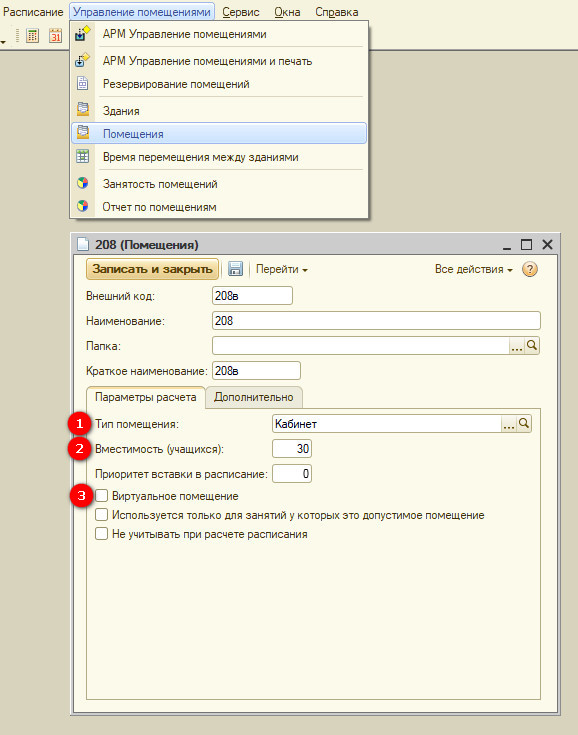
Рис. 8. Заполнение справочника "Помещения"
Шаг 2. Введение учебного плана
После заполнения данных и настроек в справочниках переходим к следующему шагу.
Программа 1С:Автоматизированное составление расписания. Колледж позволяет формировать расписания по урокам или парам. При выборе варианта составления расписания указывается продолжительность пары академических часов за одно занятие. Для этого переходим в раздел "Операции" и заполняем константу (рис. 9).
- указываем 1 - если расписание составляется по урокам;
- указываем 2 - если расписание составляется по парам.
Комбинированный вариант составления расписания не предусмотрен.
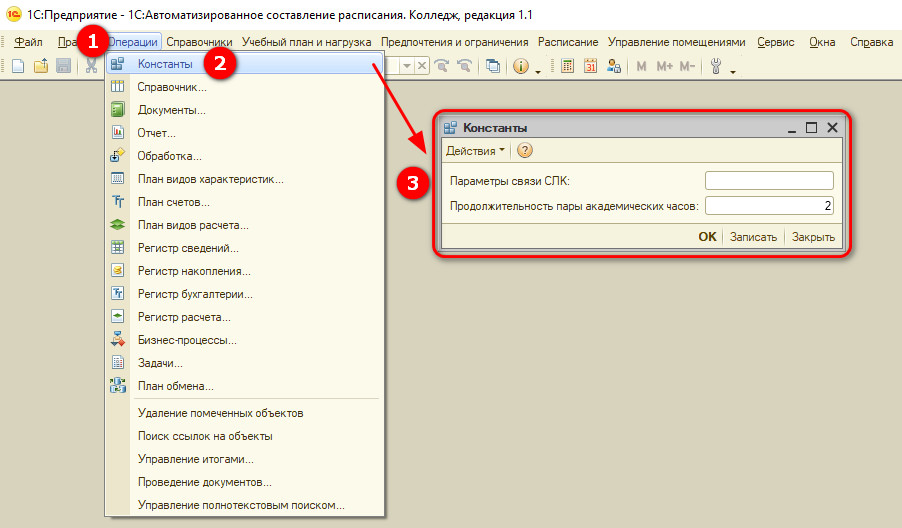
Рис. 9. Указание констант в разделе "Операции"
Далее создаем периоды обучения - семестры. После доработки типовой программы появляется возможность заполнения даты начала и окончания семестра (рис. 10). Они понадобятся для быстрого формирования графика учебно-производственного процесса.
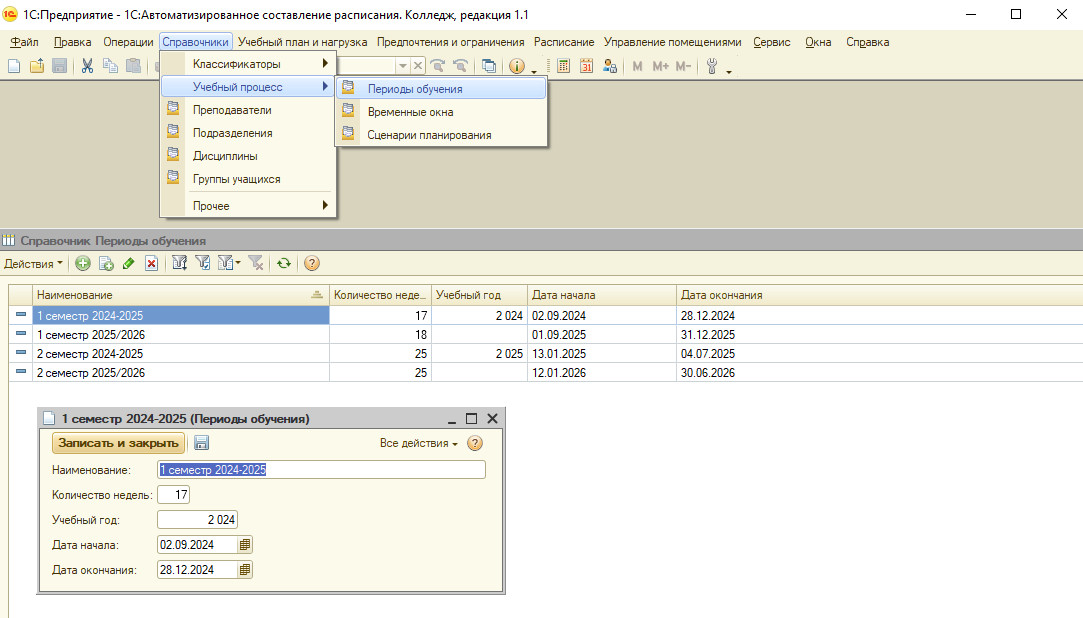
Рис. 10. Заполнение дат семестров
Переходим к созданию временных окон (рис. 11). Создадим общее количество пар (или уроков), в которых указывается время начала и окончания. В программе рекомендуется создать все варианты пар. Например, короткие пары. Это понадобится для создания нескольких вариантов сценария планирования.
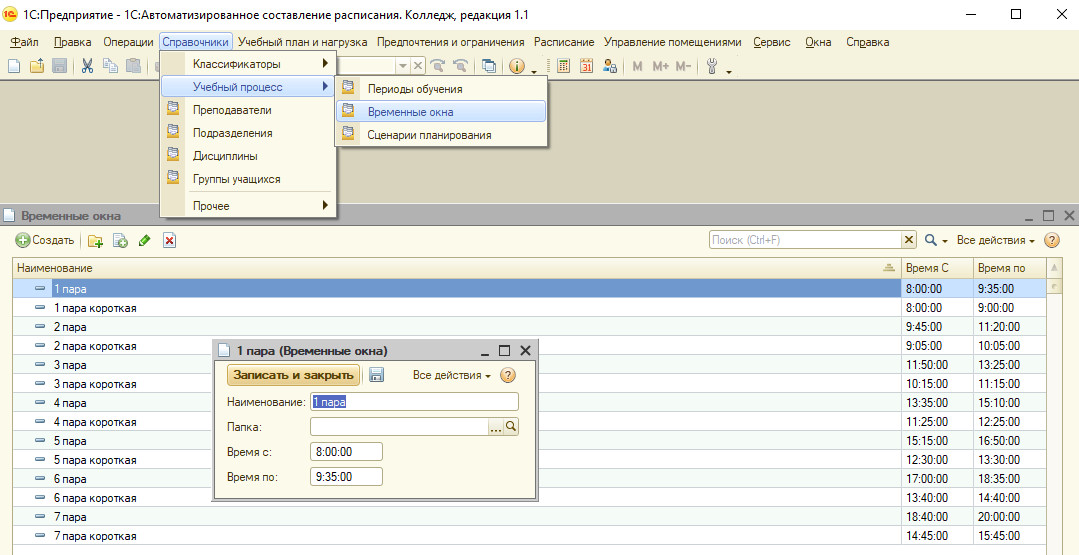
Рис. 11. Заполнение временных окон в парах
Переходим к созданию сценария планирования. Указываем наименование, выбираем количество дней планирования, количество пар. По кнопке "Все действия" - "Заполнить" сценарий заполняется в соответствии с созданными парами по дням недели (рис. 12).
В программе можно создавать разные сценарии планирования. Например, основной сценарий и сценарий для короткой недели. Если потребуется составить расписание на короткую неделю, будет возможность выбрать нужный сценарий.

Рис. 12. Создание сценария планирования
Переходим к документу "Учебный план" на семестр. В документе заполняем семестр и выбираем сценарий планирования. Далее нужно создать занятия, из которых и будет составляться расписание. Занятия создаются по кнопке "Создать/исправить занятия". После создания занятий они отображаются в соответствующей колонке (рис. 13).
Примечание
Доработка типовой программы 1С:Автоматизированное составление расписания. Колледж позволяет создавать занятия по подгруппам.
При внесении изменений в учебный план (добавлении, корректировке данных) требуется снова нажать на кнопку "Создать/исправить занятия".
Примечание
Не рекомендуется удалять строки в учебном плане в течение семестра, когда уже есть созданные документы "Расписание", чтобы не было ошибок при составлении отчетов по уже пройденным занятиям. Если появляется необходимость изменить преподавателя, то в учебном плане можно скопировать строку, в новой строке указать другого преподавателя и скорректировать количество плановых часов (поставить в первой строке фактическое количество проведенных часов, а в новой строке указать оставшееся количество плановых часов).
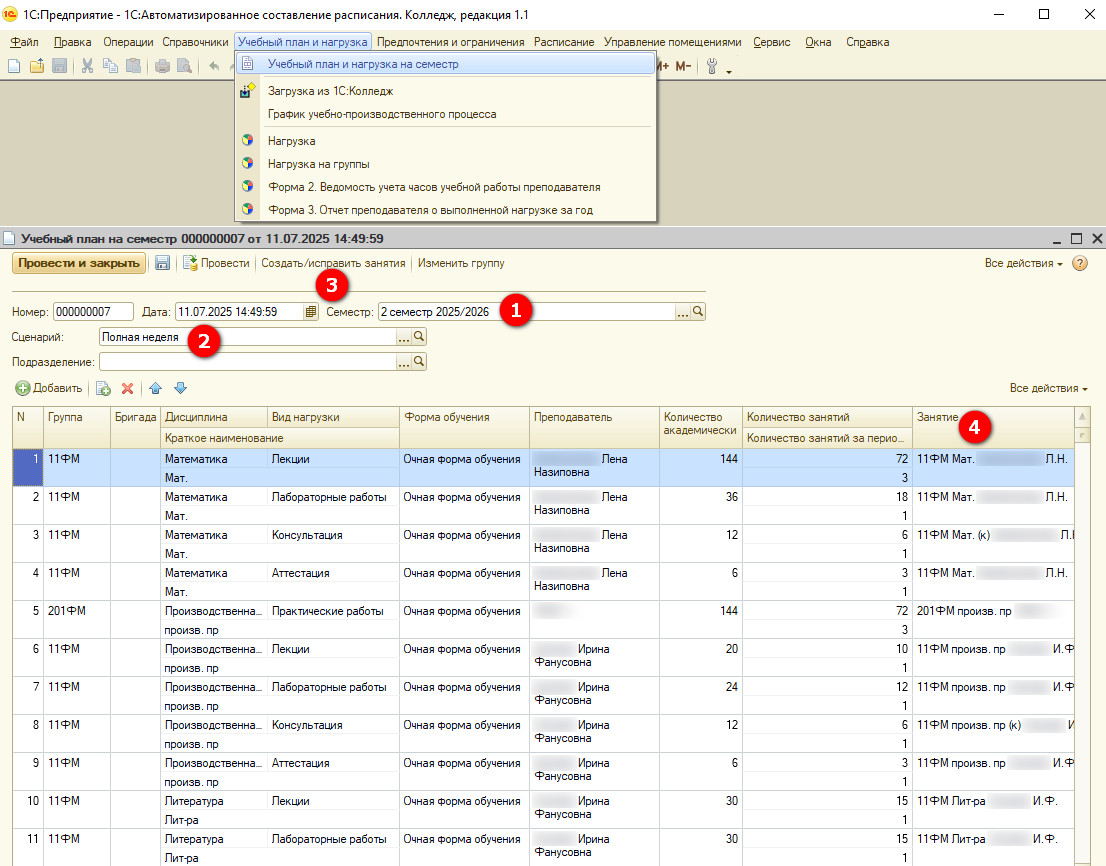
Рис. 13. Заполнение документа "Учебный план"
Примечание
После доработки типовой программы появляется возможность указать параллельные занятия по подгруппам. К параллельным относятся занятия, которые проводятся в одно время у разных преподавателей. Такие пары будут расставляться в одну ячейку расписания.
Для установки параллельных занятий необходимо открыть карточку занятия по подгруппе, во вкладке "Параллельные занятия" выбрать занятие по второй подгруппе (рис. 14). Это требуется сделать только у одной подгруппы и записать карточку занятия. В карточке занятия у другой подгруппы параллельное занятие подставляется автоматически.
При необходимости можно поставить в параллель занятие другой группы. Однако в этом случае указываются параллельные занятия в каждой карточке занятий.

Рис. 14. Настройка параллельных занятий
Примечание
После доработки типовой программы появляется возможность указывать занятия в потоке. В карточке "Занятия" во вкладке "Группы" можно добавить несколько групп (рис.15). После записи карточки "Занятия" в наименовании будет указано несколько выбранных групп. Таким образом можно создавать потоковые занятия.
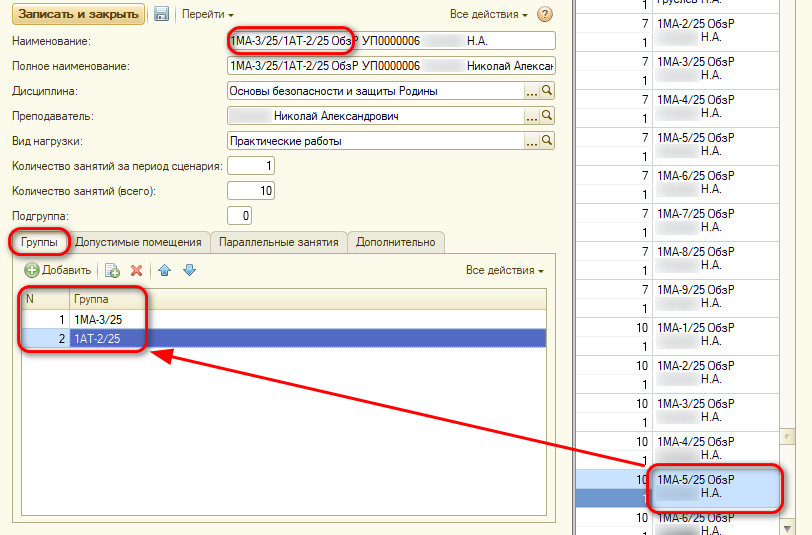
Рис. 15. Создание потоковых занятий в доработанной программе
Шаг 3. Ввод предпочтений и ограничений
Для гибкой настройки составления расписания можно указывать предпочтения и ограничения у таких объектов, как "Преподаватели", "Группы", "Помещения", "Занятия".
Примеры предпочтений и ограничений:
- У группы можно указать занятия, начиная с третьей пары или не заниматься по субботам.
- У преподавателя можно установить запрет выбора на время больничных и отпусков.
- У помещения можно установить запрет подбора помещения на время ремонта.
- Можно настроить доступность или запрет для конкретного занятия.
При создании доступности объекта выбираем его ("Группа", "Занятие", "Помещения", "Преподаватели"). Далее отмечаем период обучения (семестр). В доработанной версии программы можно устанавливать дату начала и окончания действия доступности (рис. 16).
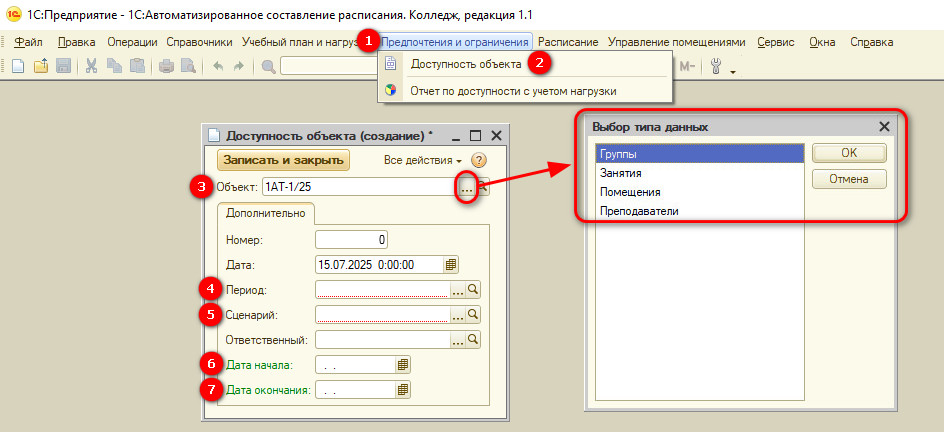
Рис. 16. Создание доступности объекта
После выбора периода обучения открывается таблица с днями недели. Можно установить предпочтение конкретного дня недели и пары, кликнув на ячейке, или установить запрет, кликнув по ячейке дважды. Для быстрого заполнения указанное значение копируется на колонку или строку.
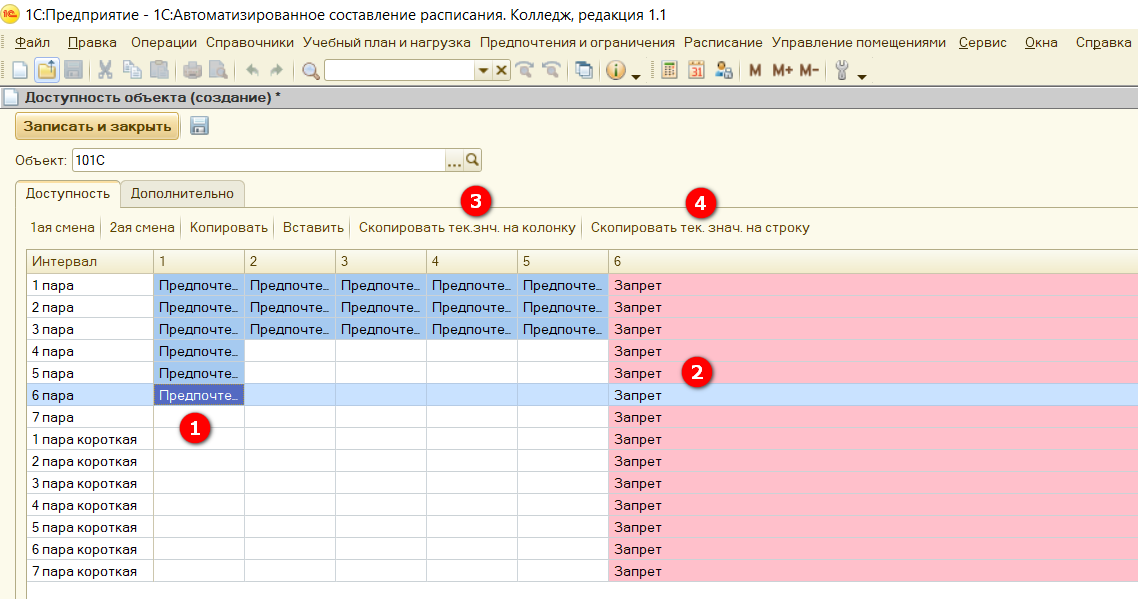
Рис. 17. Заполнение таблицы с доступностью и запретом объекта
После создания и настройки необходимых справочников, загрузки данных в учебный план, создания занятий и настройки предпочтений и ограничений можем переходить к настройке Графика учебно-производственного процесса (График УПП).
В графике учебно-производственного процесса на выбранный семестр отображаются группы, по которым сформирован учебный план на этот семестр. Указываются дни лекций, учебные и производственные практики, дни экзаменов.
Примечание
В доработанной версии типовой программы при составлении расписания появляется возможность учета графика УПП. Например, если у группы указана производственная практика, то в данный период расписание по группе не будет составляться (рис.18).
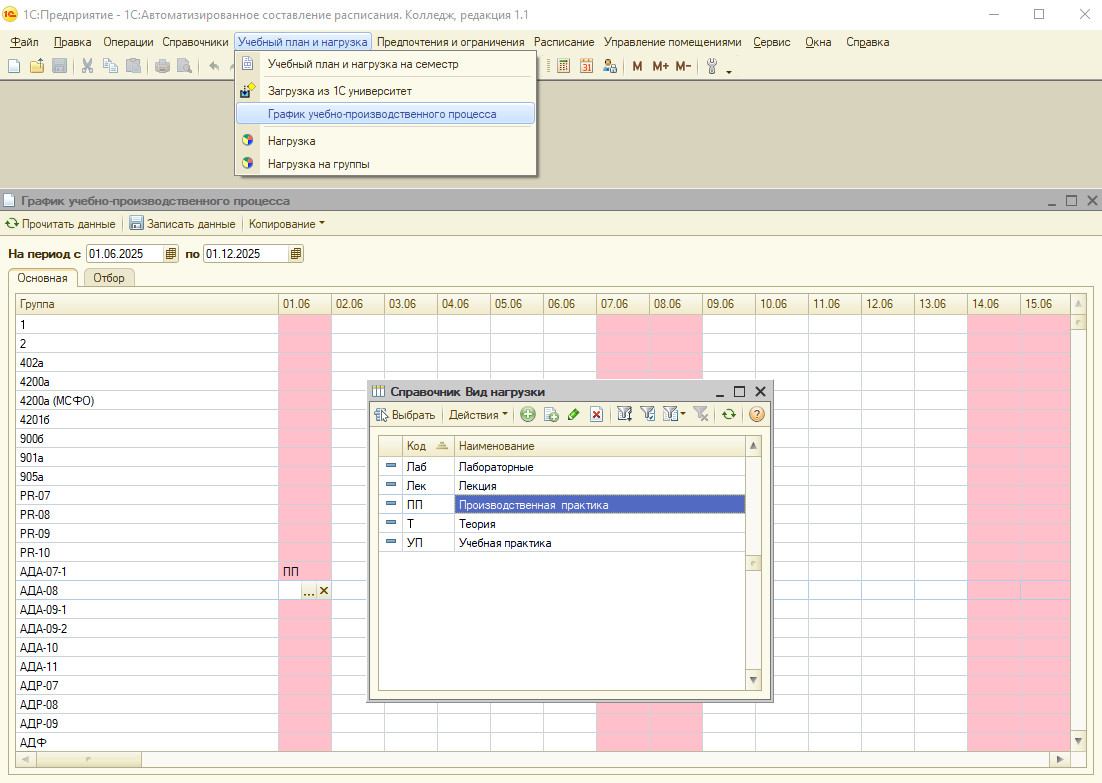
Рис. 18. Настройка Графика учебно-производственного процесса
Кроме того, в доработанной версии можно оперативно формировать график УПП (быстро заполнять виды нагрузки в виде лекций и практик за выбранный период). В типовой программе необходимый вид нагрузки заполняется точечно в каждой ячейке для каждой группы (рис. 19).
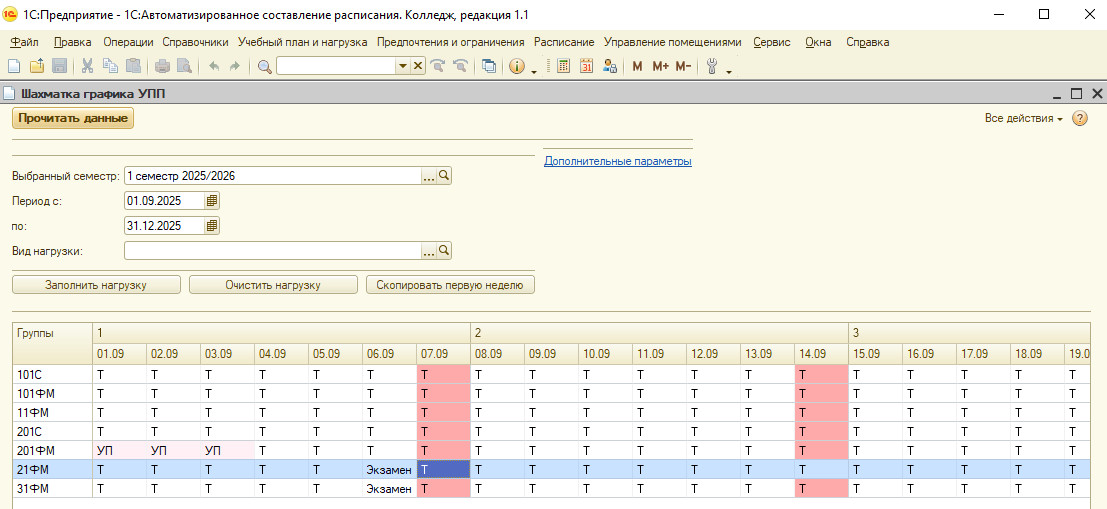
Рис. 19. Точечное заполнение графика учебно-производственного процесса
Шаг 4. Составление расписания
Пройдя предыдущие этапы, можем переходить к тому, как составлять расписание занятий в колледже.
Создаем новый документ "Расписание". На вкладке "Настройки" выбираем сценарий, период (семестр), тип расписания и записываем документ (рис. 20).
Есть несколько типов расписания:
- техническое;
- шаблон;
- на период.
Рекомендуется составлять расписание на одну неделю, в этом случае обязательно указывается период с понедельника по воскресенье (выбирать полную неделю).
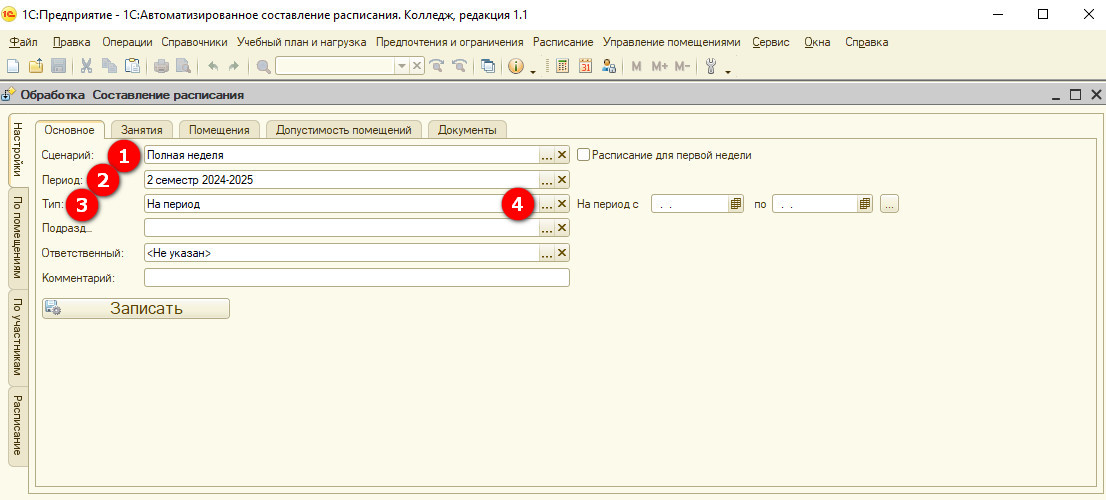
Рис. 20. Заполнение полей при составлении расписания
После создания документа "Расписание" перейдем к кнопке "Управляемая форма" (рис. 21) и рассмотрим ее возможности.
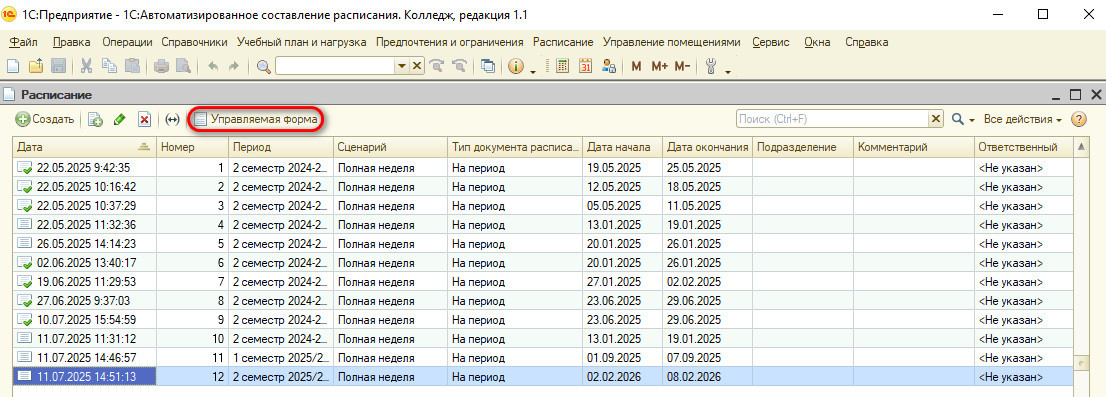
Рис. 21. Расположение кнопки "Управляемая форма"
В управляемой форме расписания во вкладке "Занятия" можно установить отборы занятий и заполнить их. В доработанной версии продукта учитывается график УПП, указывается вид нагрузки, количество проведенных и оставшихся занятий; отображается недельная нагрузка по группам и преподавателям (рис. 22).
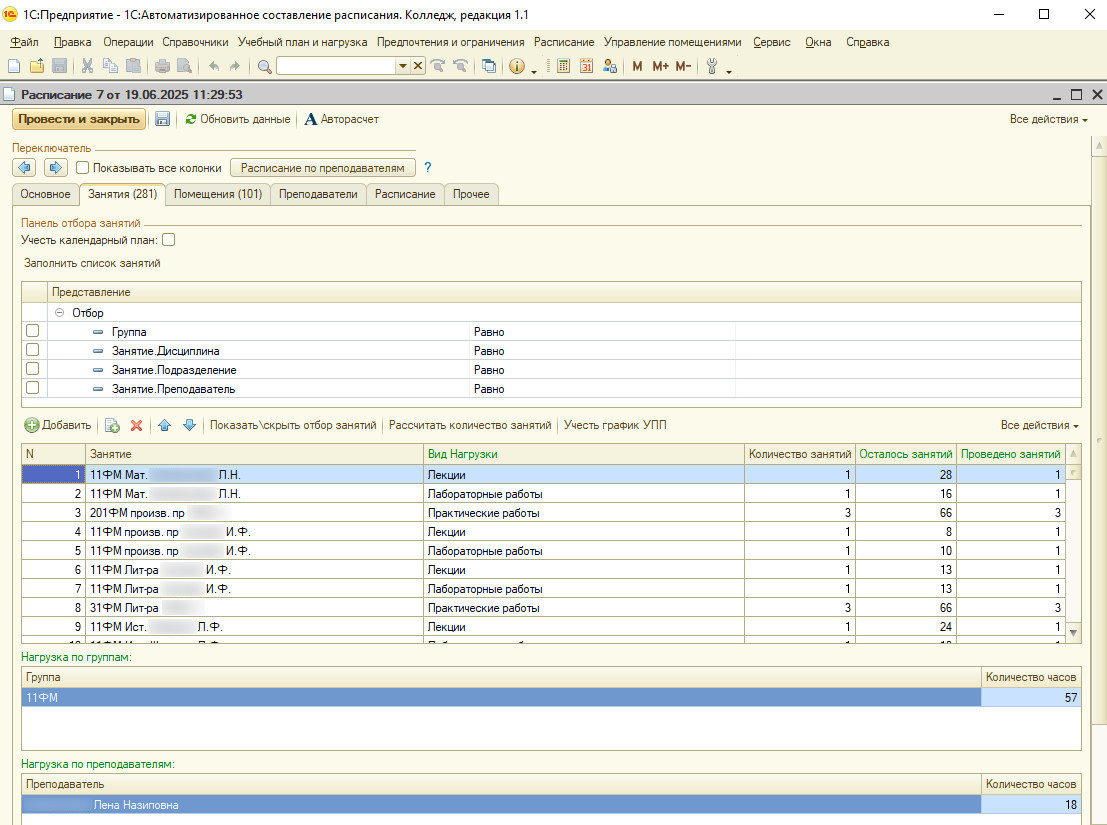
Рис. 22. Работа с управляемой формой расписания, вкладка "Занятия"
В управляемой форме расписания во вкладке "Помещения" по кнопке "Показать/скрыть отбор помещений" есть возможность установить отборы, после чего заполнить помещения по кнопке "Заполнить список помещений" (рис. 23).
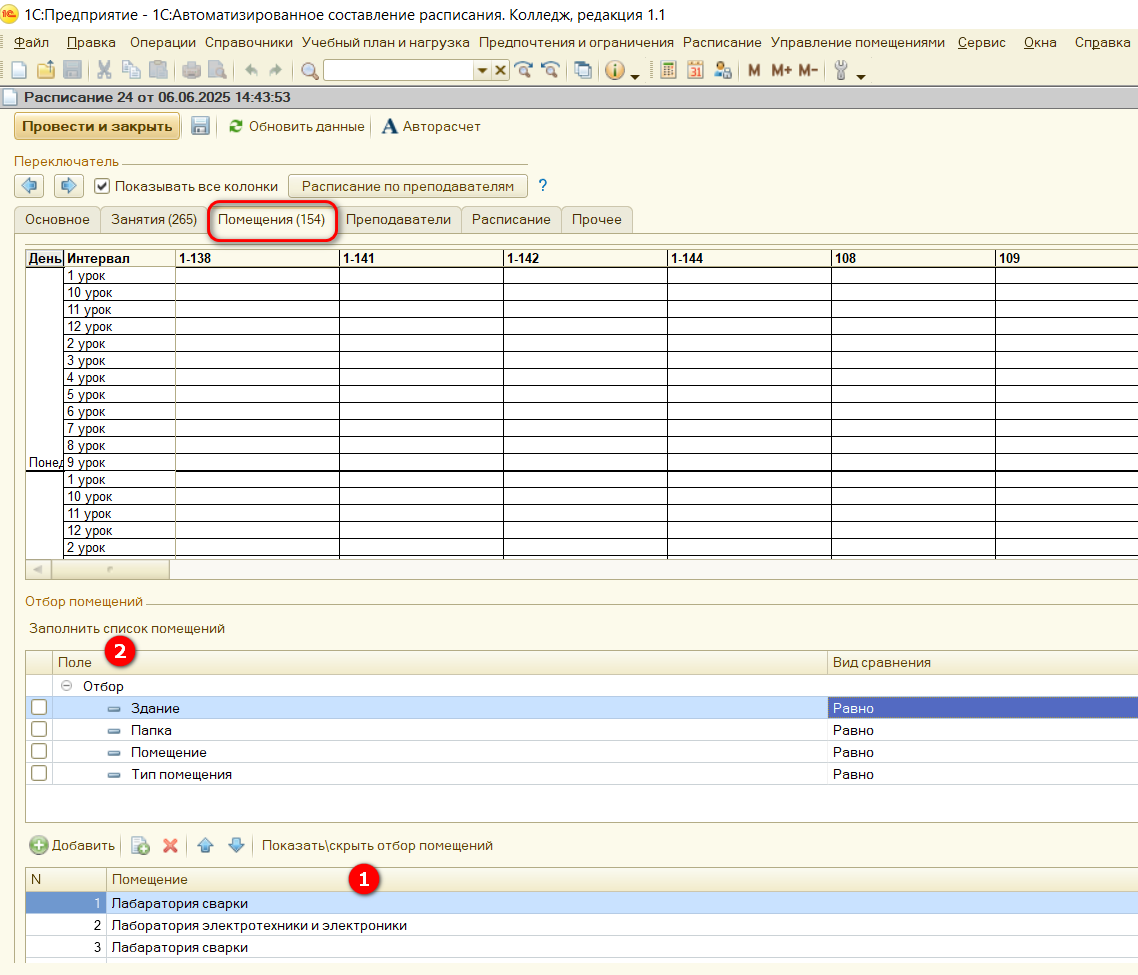
Рис. 23. Работа с управляемой формой расписания, вкладка "Помещения"
В управляемой форме расписания во вкладке "Прочее" выбирается один из трех алгоритмов авторасчета расписания. В процессе работы опытным путем выбирается наиболее удобный для колледжа алгоритм. Программой предусмотрен алгоритм автоустранения окон для групп. Его удобно запускать сразу после авторасчета через "флажок" "Запускать алгоритм автоустранения окон после авторасчета".
На вкладке "Прочее" для корректной работы составления расписания рекомендуется устанавливать "флажки":
- "В первую очередь расставлять параллельные занятия";
- "Не расставлять параллельные занятия автоматически, если нельзя поставить параллельно".
Остальные настройки выбираются опционально при необходимости. Например, если в карточке группы указано максимальное количество занятий в день, то можно установить соответствующий "флажок" для учета указанной информации (рис. 24).
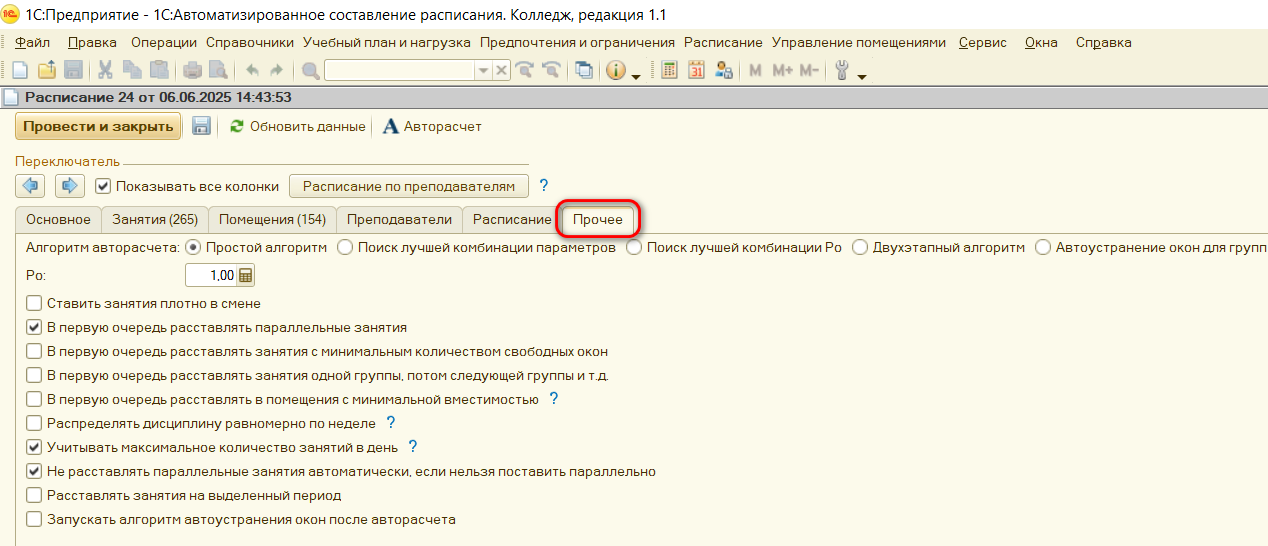
Рис. 24. Прочие настройки расписания
В управляемой форме расписания во вкладке "Расписание" открывается "шахматка" расписания по дням недели, где в колонках указываются группы, в строках - пары. По кнопке "Авторасчет" программа расставляет расписание по выбранному алгоритму и в соответствии с указанными настройками на вкладке "Прочее" (рис. 25).
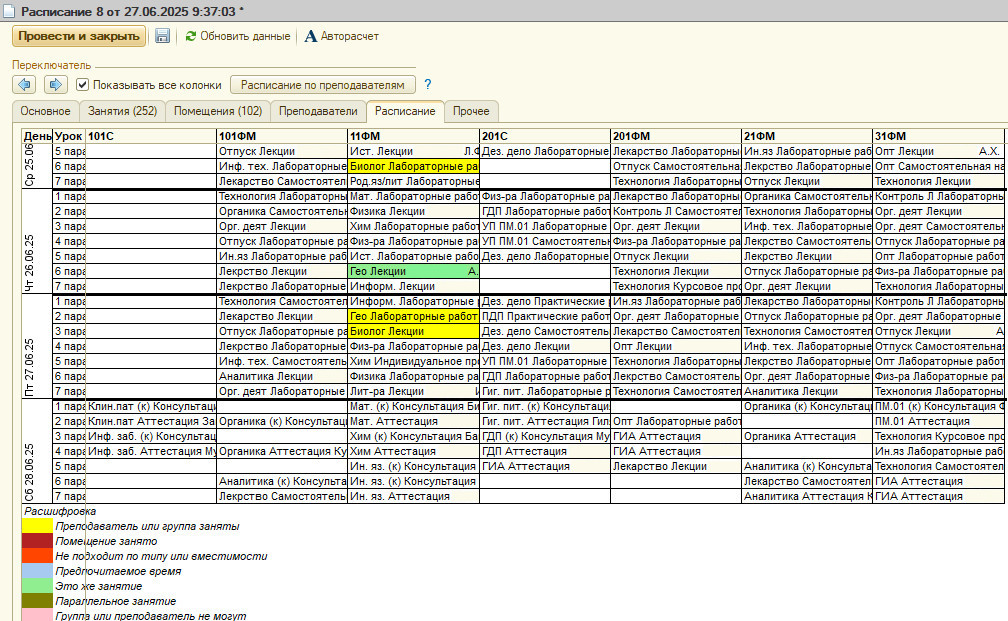
Рис. 25. Работа с управляемой формой расписания, вкладка "Расписание" с применением "Авторасчета"
Обращаем внимание, что программа является автоматизированной программой составления расписания. Чем больше информации заполнено в справочниках по группам, преподавателям, дисциплинам, помещениям; заполнены предпочтения и ограничения, тем более корректно будет составлено расписание. Также остается возможность ручной перестановки занятий в расписании.
Если требуется вручную переставить занятие в расписании, необходимо кликнуть правой кнопкой мышки на "Занятии". Откроется меню с вариантами замены. Занятие можно удалить или переместить на другое время.
В расписании программа выделяет цветом подсказки о занятости преподавателя, группы и прочее (рис. 26).
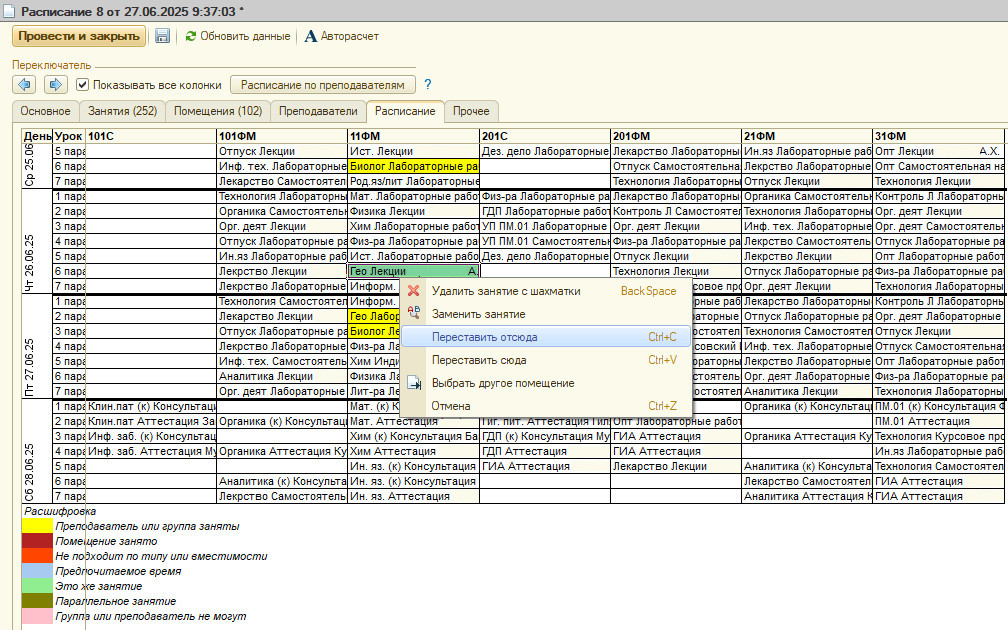
Рис. 26. Выделение цветом подсказок о занятости преподавателя, группы и других особенностях сформированного расписания



