Содержание
- Перед началом работы.
- Общие сведения.
- Загрузка учебного плана в 1С:Университет ПРОФ и обновление файла.
- Загрузка нескольких файлов с учебными планами через обработку "Загрузка учебных планов".
Часто для подготовки учебных планов в образовательных организациях пользуются программой GosInsp (так называемые "Шахтинские планы"). В 1С:Университет ПРОФ учебные планы заполняются либо в подсистеме "Планирование учебного процесса", либо через обмен данными с GosInsp. Рабочие планы загружают и выгружают в системы в форматах .xml и plx. В данном материале описан процесс загрузки одного и нескольких планов из GosInsp в 1С:Университет ПРОФ.
Перед началом работы
Для удобства работы следует проверить в 1С:Университет ПРОФ настройку панелей и добавить "Панель открытых" (если не была добавлена ранее).
Для этого необходимо выполнить последовательность действий, как на рисунке 1:
- Открыть Главное меню.
- Выбрать "Настройки".
- Выбрать "Настройка панелей".
- Откроется редактор панелей.
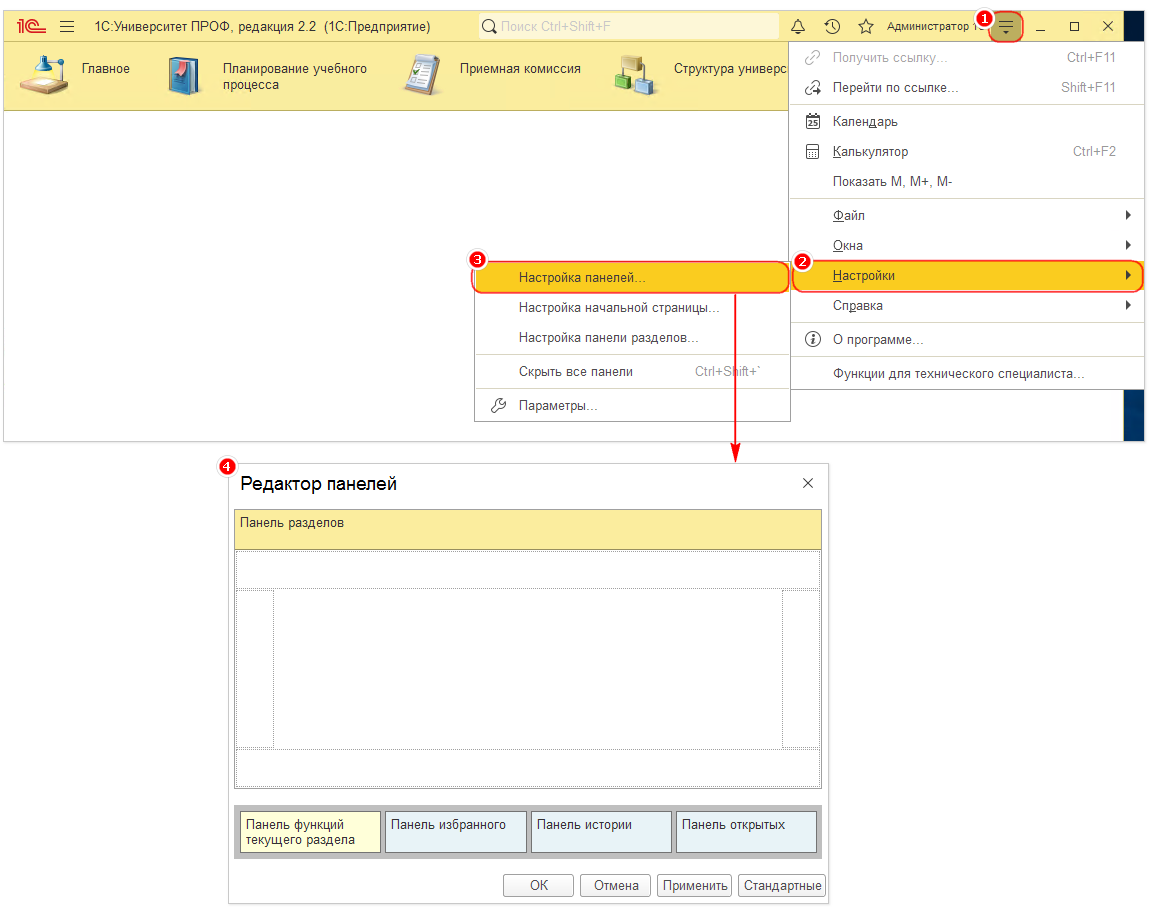
Рис. 1.
В открывшемся редакторе панелей перетащить "Панель открытых" на любую удобную позицию – например, сверху под панелью разделов (как на рисунке 2). Местоположение всех панелей (разделов, открытых, избранного и т.д.) можно менять и устанавливать по желанию (сверху, снизу, слева, справа).
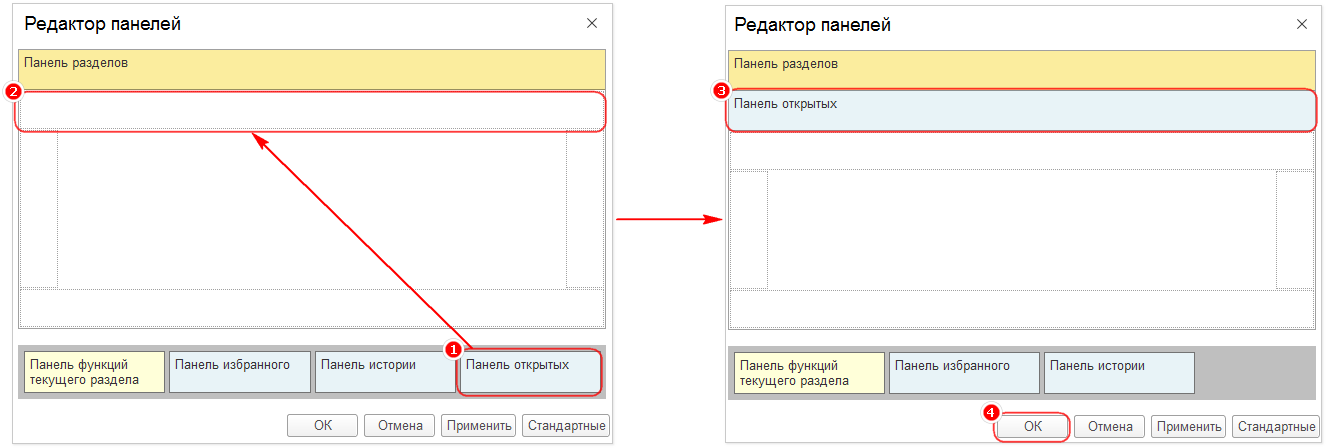
Рис. 2.
Обучим пользователей Вашей организации работе в системе 1С:Университет. Подробнее на странице "Обучение работе в 1С"
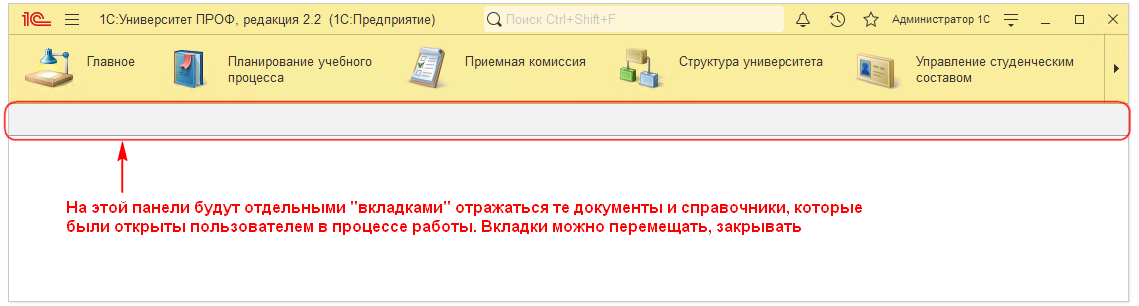
Рис. 3.
Общие сведения
Доступ к учебным планам находится в разделе "Планирование учебного процесса" — ссылка "Учебные планы" (рис. 4).
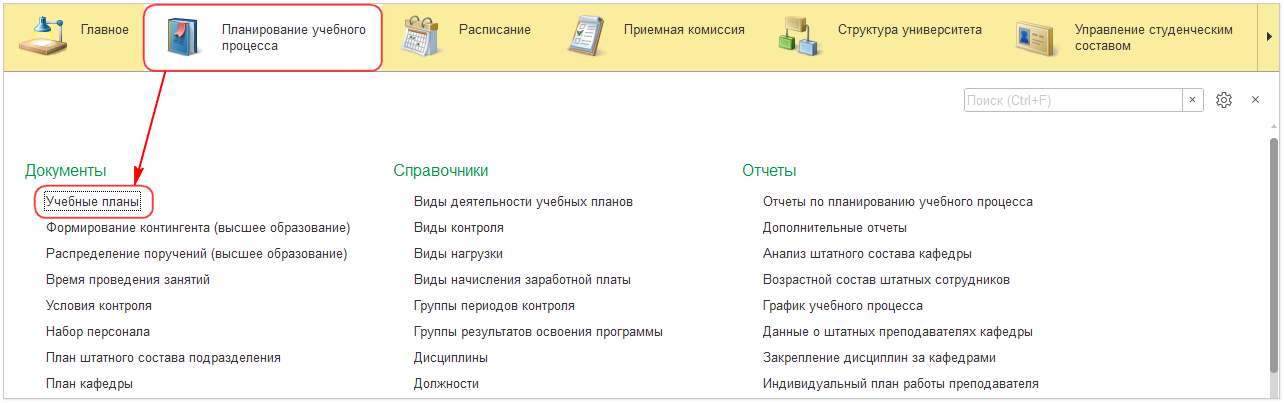
Рис. 4.
В открывшейся форме учебные планы будут разделены на 2 вкладки (рис.5):
- "Учебные планы" — здесь отражены базовые учебные планы, которые создаются по каждой специальности (направлению подготовки) на весь период обучения;
- "Рабочие планы" — здесь отражены рабочие учебные планы по каждой специальности (направлению подготовки) отдельно на каждый курс (1, 2, 3, 4, 5, 6). В приказах по контингенту используются именно рабочие учебные планы.

Рис. 5.
Все учебные планы группируются по факультету, уровню подготовки, форме обучения, учебному году. Для удобства работы группировку можно поменять, настроив порядок под себя (стрелочками вверх-вниз) (рис. 6):
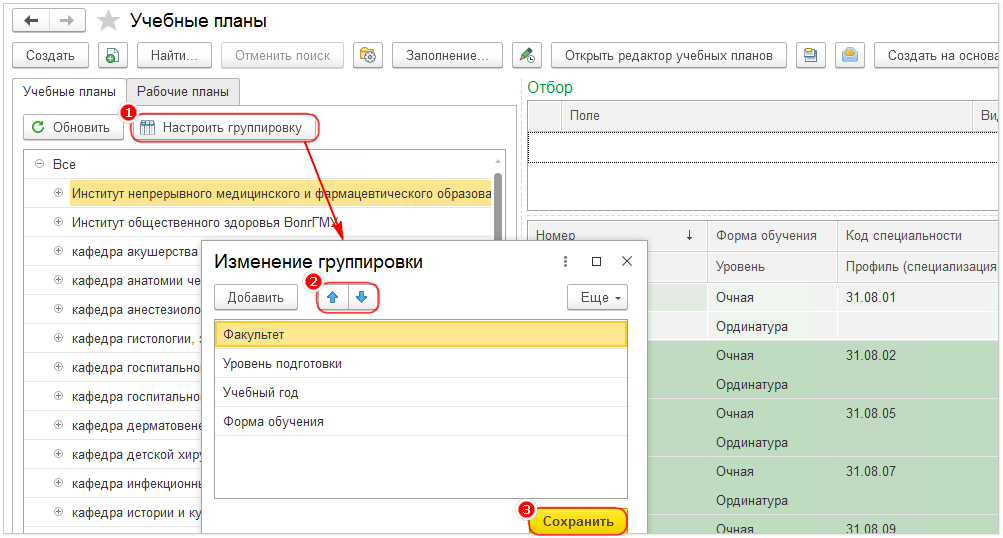
Рис. 6.
В блоке слева в "Учебных планах" находится дерево группировки. В нем отражается структура, которая соответствует учебным планам в системе. При переходе к конкретному факультету, уровню подготовки, периоду обучения в блоке справа список учебных планов будет фильтроваться согласно выбранным отборам (рис. 7).
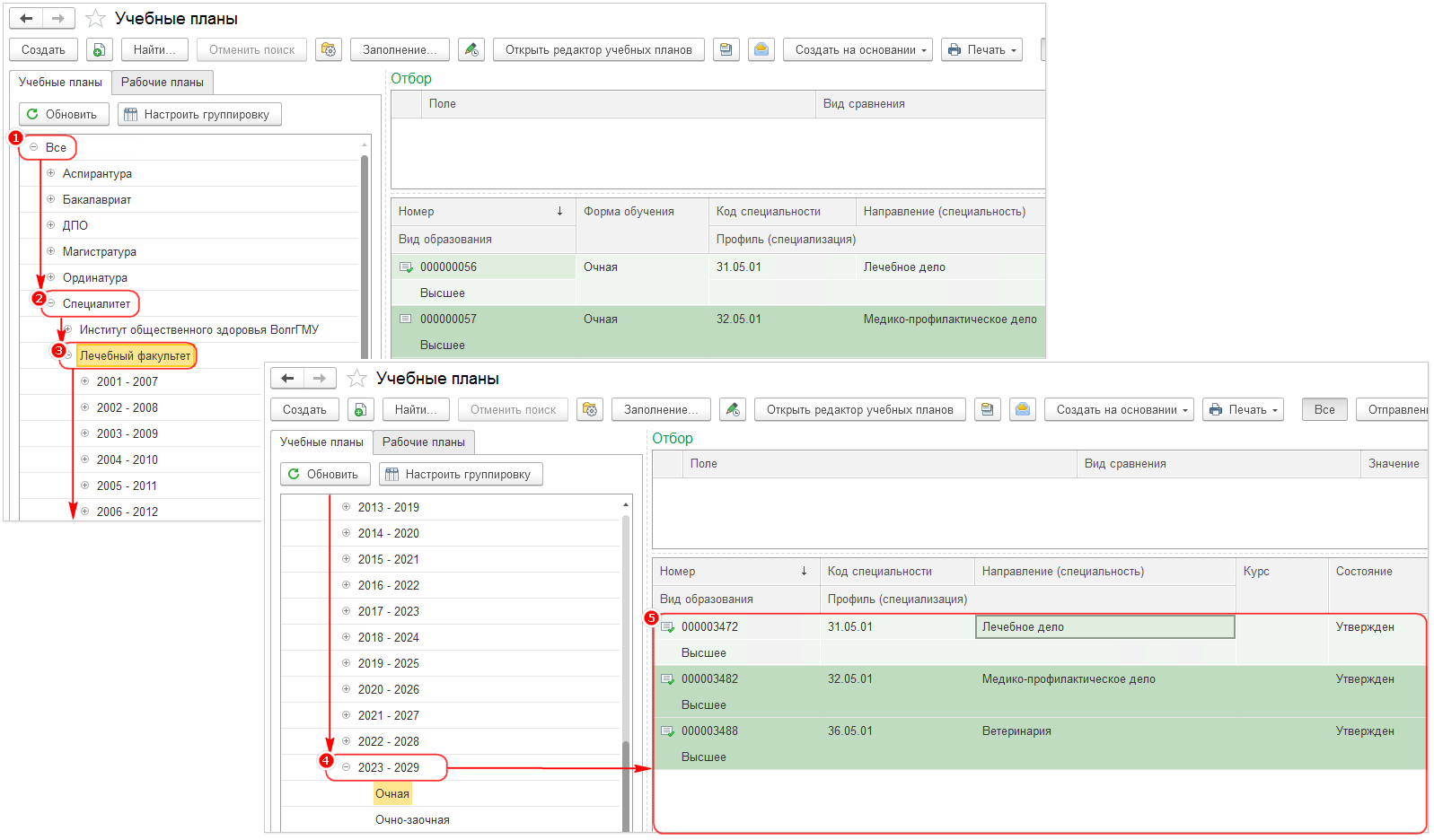
Рис. 7.
Сам учебный план можно разделить на 3 блока (рис. 8):
- Реквизиты учебного плана ("шапка") — заполняются вручную; указываются данные учебного плана в части вида образования, уровня образования, направления (специальности), квалификации, профиля (при наличии), подразделение (факультет), форма обучения, учебный год.
- Список рабочих учебных планов — отражается список рабочих учебных планов, созданных на базе основного (базового) учебного плана для каждого курса.
- Данные учебного плана — заполняются автоматически при загрузке файла учебного плана из GosInsp.

Рис. 8.
Вкладка "График учебного процесса"
График учебного процесса делится на плановый и фактический (рис. 9). В фактическом графике отражены конкретные даты занятий, сессий, каникул и т.д. (рис. 10).

Рис. 9.
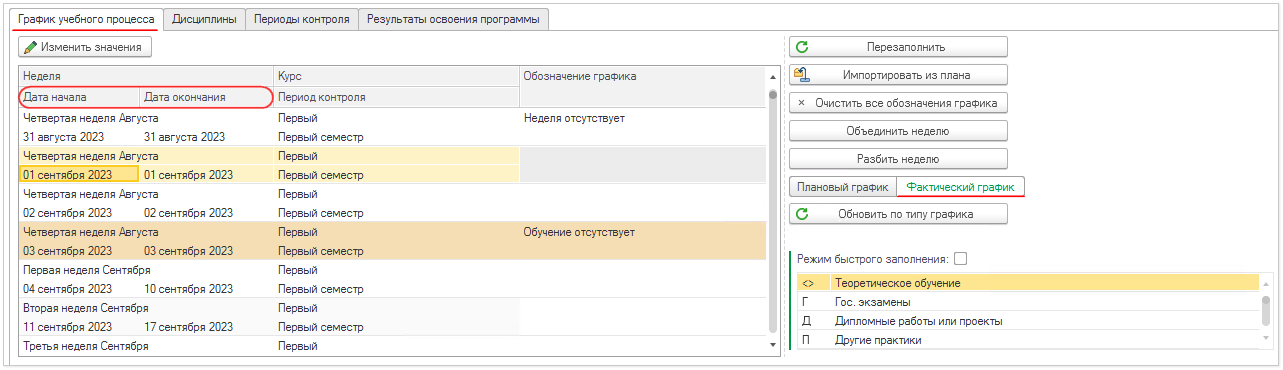
Рис. 10.
Вкладка "Дисциплины"
На данной вкладке отражается перечень дисциплин учебного плана согласно структуре (рис.11). По каждой дисциплине указан перечень видов нагрузки (лекции, самостоятельные, практические), часы, вид контроля, закрепление за кафедрой (рис. 12).
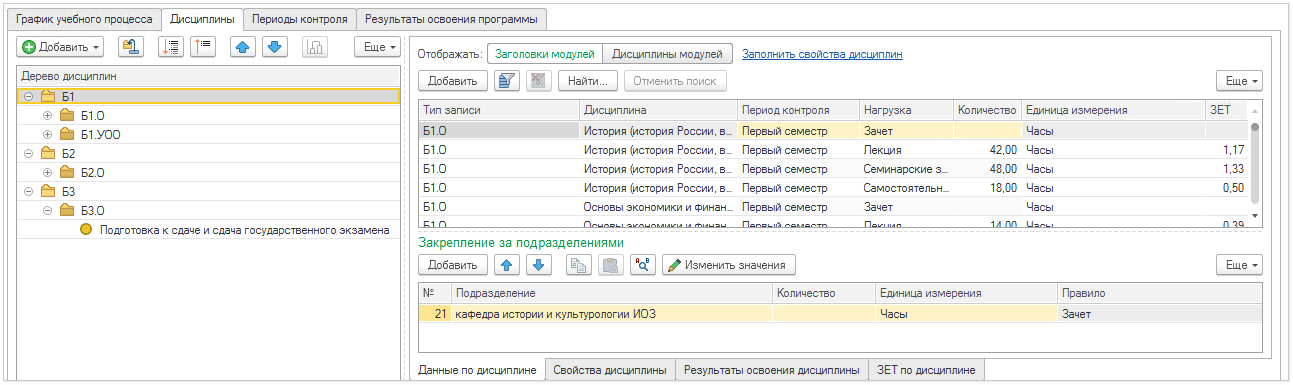
Рис. 11.

Рис. 12.
Вкладка "Периоды контроля"
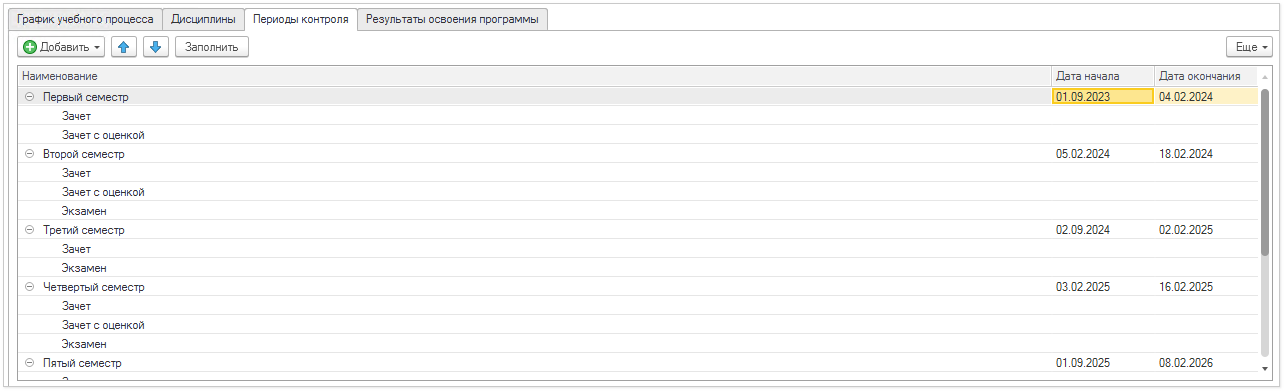
Рис. 13.
Вкладка "Результаты освоения программы"
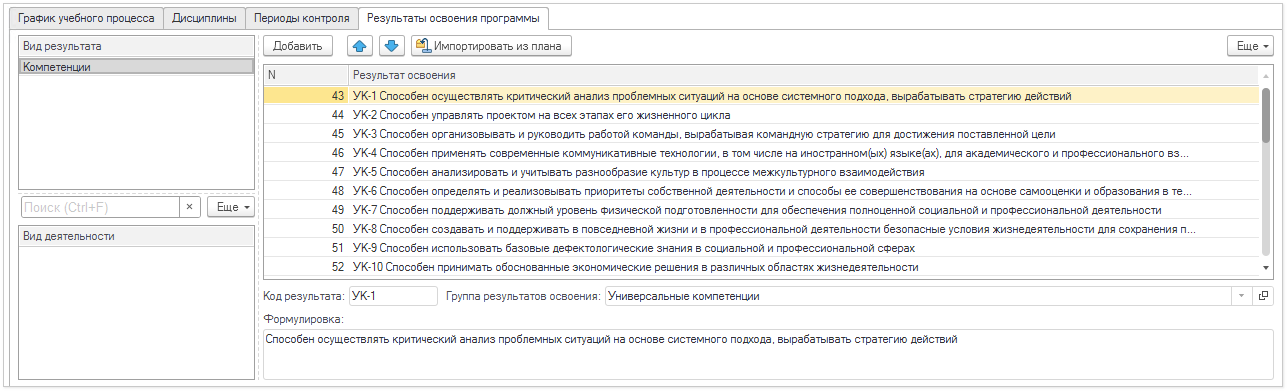
Рис. 14.
Загрузка учебного плана в 1С:Университет ПРОФ и обновление файла
Первичная загрузка и последующее обновление учебного плана осуществляется по команде "Заполнить из XML" (доступно через меню "Еще") (рис. 15):

Рис. 15.
Загрузка и обновление учебного плана делится на 3 этапа:
1. На первой вкладке – "Файлы для загрузки" — необходимо установить переключатель соответствующего формата учебного плана и выбрать сам файл, который следует загрузить:
- Учебные планы ВО/ВПО — старый формат загрузки, может использоваться в учебных планах ординатуры, например;
- Учебные планы СПО — для среднего профессионального образования;
- Учебные планы в формате .plx — учебные планы нового формата из "Синей звезды" (рис.16).
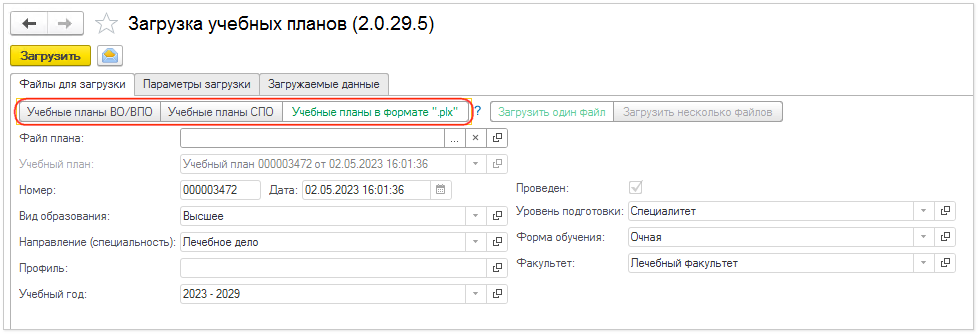
Рис. 16.
2. На второй вкладке – "Параметры загрузки" — следует обратить внимание на следующие настройки (рис.17):
- Блок «Подготовка и сдача государственного экзамена», блок "Подготовка и защита ВКР"
Если в учебном плане из "Шахтинской программы" отсутствует вид контроля для ГИА или ВКР, то можно установить флаг "Добавить вид контроля Госэкзамен, если не найден", "Добавить вид контроля Итоговая аттестация, если не найден" — тогда в результате загрузки учебного плана в 1С для дисциплин ГИА и / или ВКР будет добавлен соответствующий вид контроля (наличие вида контроля по дисциплине обязательно для правильного формирования ведомостей и заполнения дипломов).
- Загружаемые/перезаполняемые данные
В этом блоке можно отметить флагом, какие данные должны загружаться / перезаполняться: структура плана, дисциплины и нагрузка; график учебного процесса; периоды контроля. Если нужно обновить что-то одно (например, график учебного процесса), не затрагивая другие данные, следует оставить соответствующий флаг, остальные снять.
Также можно указать, с какой единицей измерения (часы или недели) должны загружаться практики, НИР, ВКР.
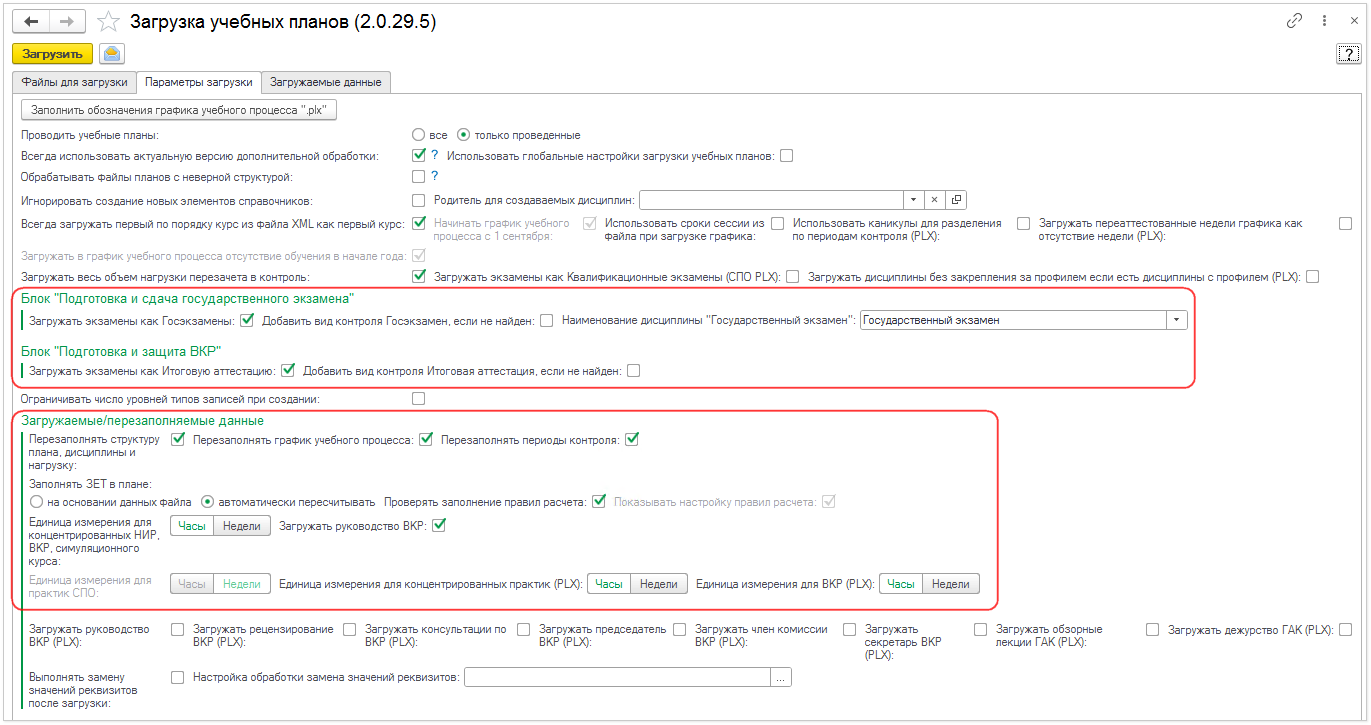
Рис. 17.
- Обновление рабочих планов после загрузки
После загрузки учебного плана необходимо обновить рабочие планы по курсам. Это можно сделать как в ручном режиме, так и в автоматическом в момент загрузки учебного плана. Для автоматического обновления рабочих планов после загрузки следует поставить необходимые флаги (как на рис. 18).
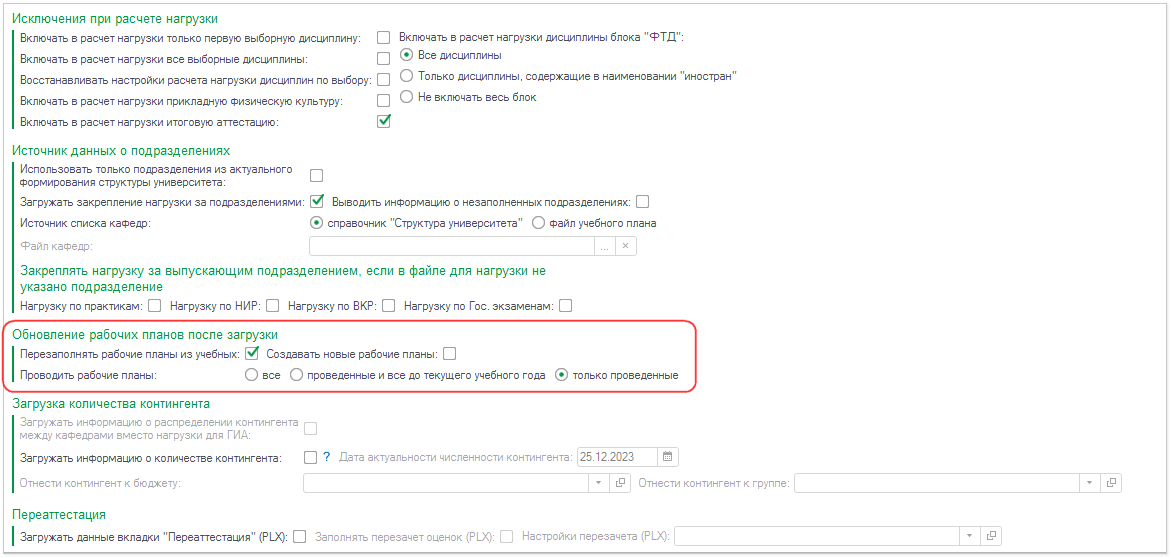
Рис. 18.
3. На третьей вкладке – "Загружаемые данные" - "Виды нагрузки и периоды контроля" следует проверить настройки:
- Соответствие нагрузок в файле и в плане – со стороны GosInsp для каждого значения, подгруженного из файла плана, следует задать соответствие на стороне 1С:Университет (поле "Нагрузка"); для нагрузки выбор следует осуществлять из справочника "Виды нагрузки", для контроля (зачет, зачет с оценкой, экзамены и т.д.) – из справочника "Виды контроля". После первоначального сопоставления данные сохраняются и при повторной загрузке / обновлении учебного плана снова сопоставлять не требуется (если не появилось новых значений со стороны "Шахт").
- Количество периодов контроля в курсе — для той формы обучения и уровня подготовки, по которым загружается учебный план (например – очная, специалитет), необходимо указать группу периодов контроля и количество в курсе (например, семестры, количество 2) (рис.19).

Рис. 19.
На рисунке 20 показано соответствие видов нагрузки и контроля в файле и в 1С.

Рис. 20.
Для загрузки плана необходимо нажать кнопку "Загрузить". В случае успешной загрузки будет выведено сообщение "Загрузка успешно завершена" (рис.21):
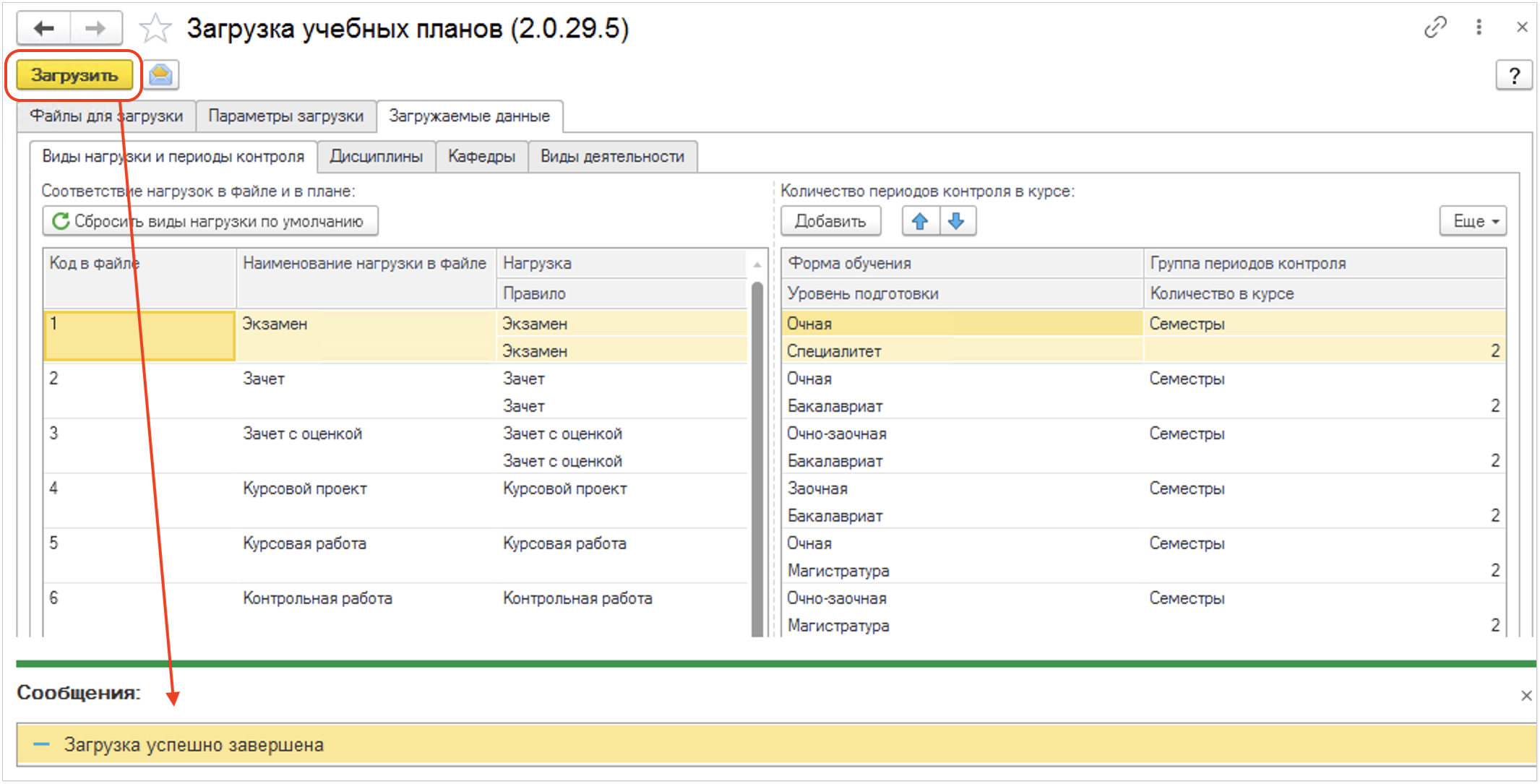
Рис. 21.
В процессе загрузки могут выходить сообщения:
- информационного характера — например, что будут созданы новые дисциплины, т.к. в 1С не было найдено соответствующих. Следует учесть, что под одинаковыми дисциплинами система понимает те названия, которые совпадают с точностью до символа (регистр при этом не учитывается и буквы могут быть как заглавными, так и строчными). Если у двух дисциплин одинаковое название, но допущены лишние пробелы, то система воспримет их как две разные дисциплины;
- сообщения-предупреждения — например, если в процессе загрузки необходимо что-то дополнительно сопоставить; может относиться к подразделениям (кафедрам), за которыми закрепляется нагрузка по дисциплине, видам деятельности.
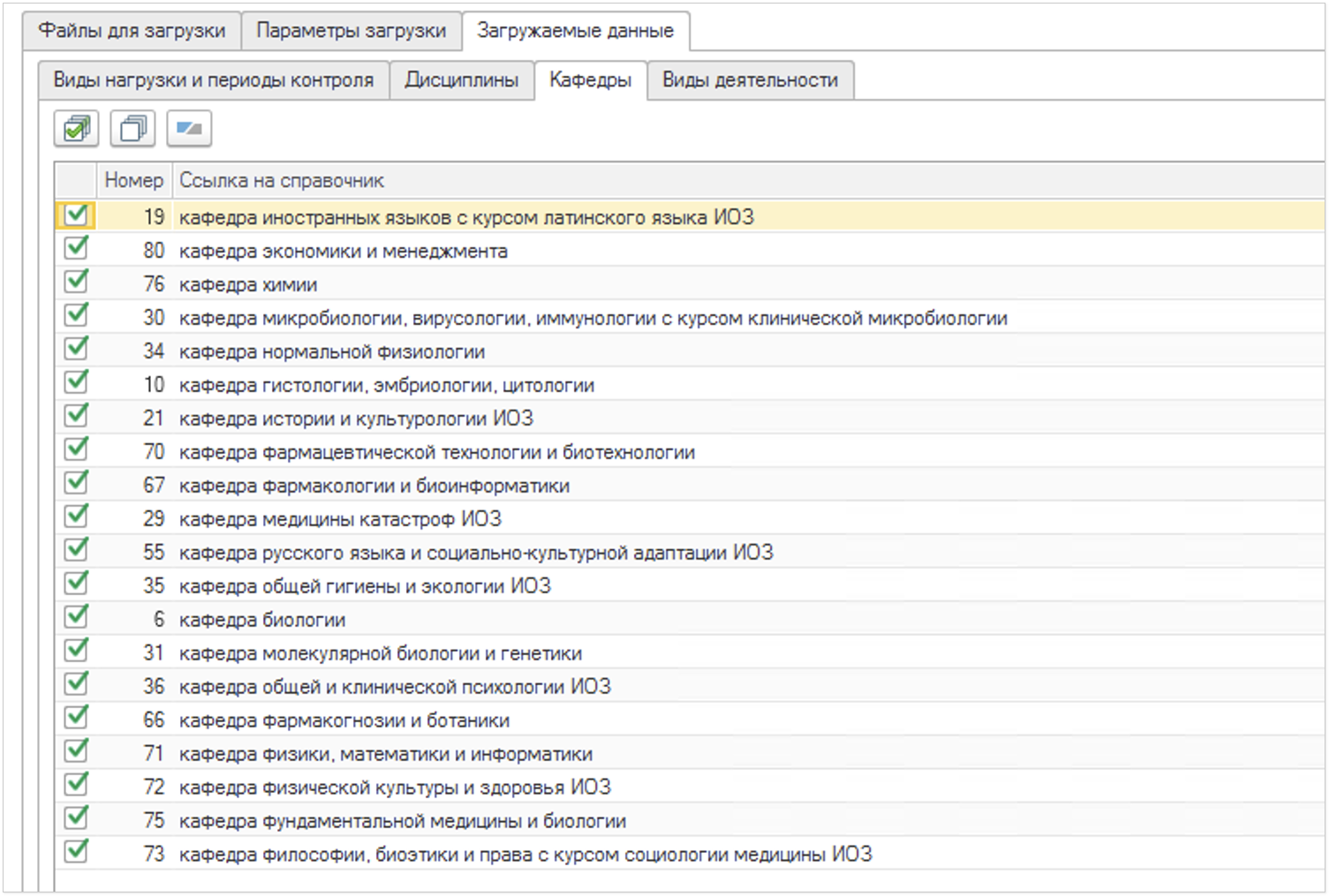
Рис. 22.

Рис. 23.
Обработка "Загрузка учебных планов" в 1С:Университет ПРОФ
Загрузку и обновление учебных планов также можно осуществлять с помощью обработки "Загрузка учебных планов", расположенной в блоке "Сервис" (рис.24).
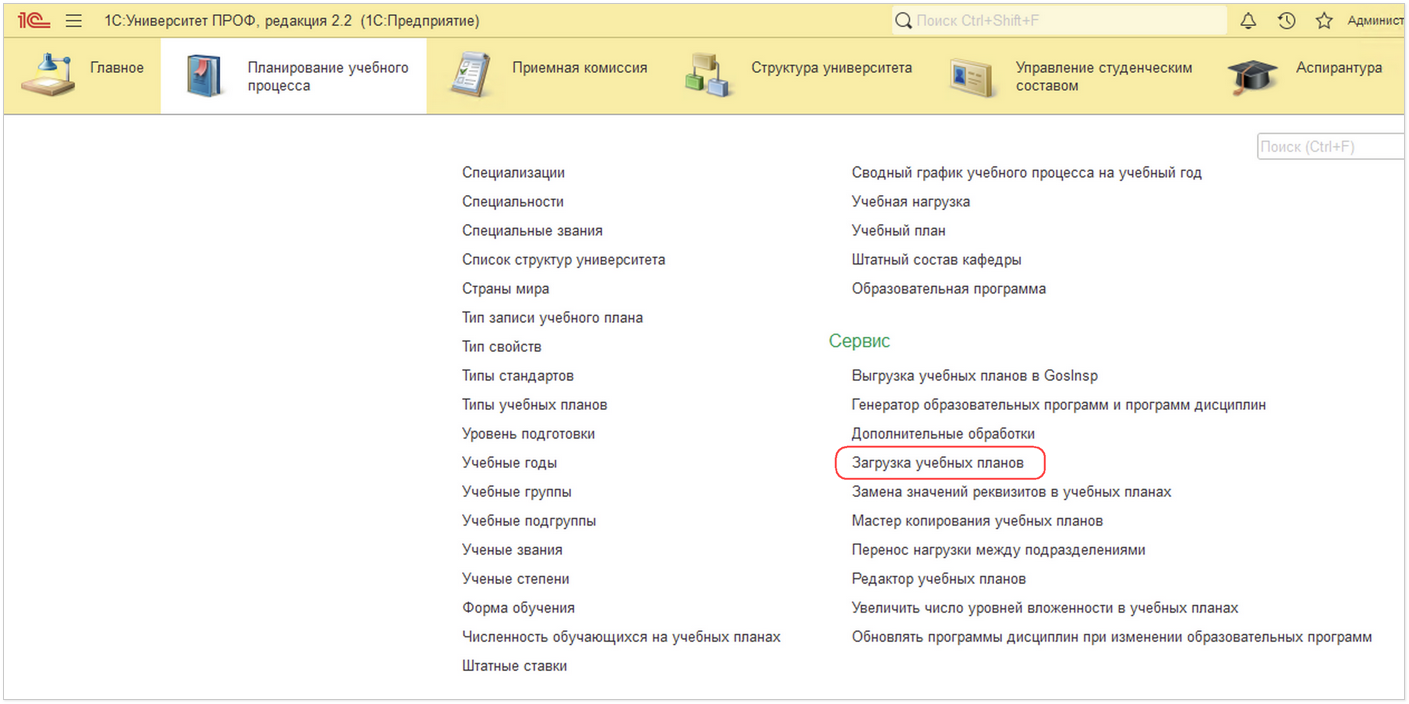
Рис. 24.
В отличие от загрузки файла учебного плана непосредственно в выбранном учебном плане (как было описано выше), с помощью обработки можно:
- Загрузить один файл учебного плана.
- Загрузить несколько файлов (рис.25).

Рис. 25.
При загрузке одного файла необходимо:
- Выбрать сам файл учебного файла в нужном формате.
- Выбрать документ "Учебный план" в 1С, в который требуется загрузить "шахтинский" файл (рис.26).
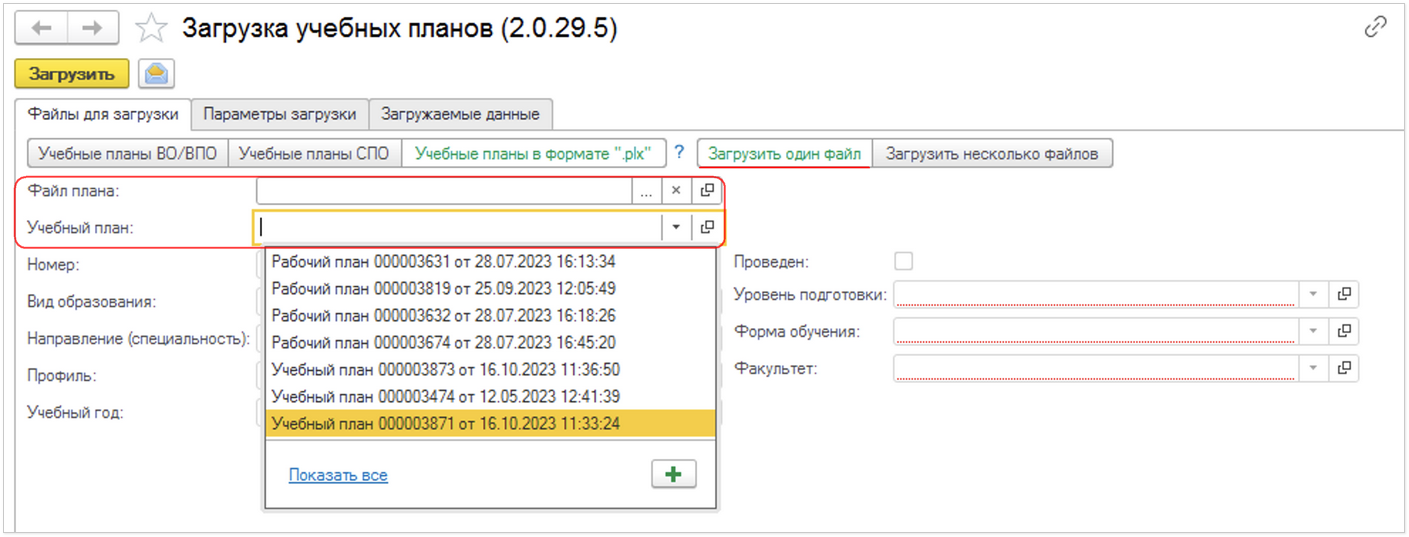
Рис. 26.
При загрузке нескольких файлов появляется табличная часть, в которой:
- По кнопке "Добавить" следует добавить нужное количество строк.
- В каждой строке необходимо выбрать: 1) файл учебного плана в нужном формате; 2) соответствующий файлу документ "Учебный план" в 1С:Университет, в который будет осуществляться загрузка (рис.27).
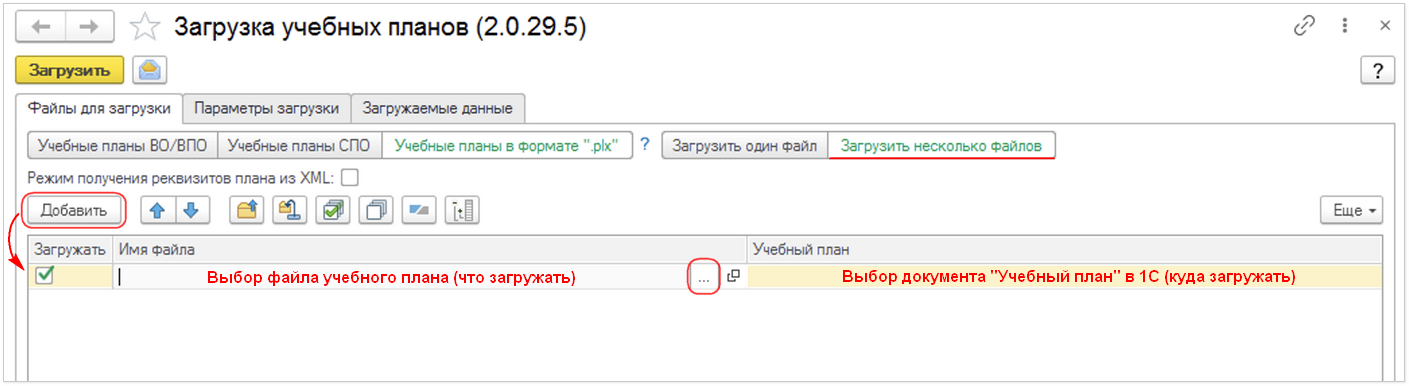
Рис. 27.


