Периодически у диспетчера колледжа возникает необходимость внести изменения в расписание занятий, связанная с выходом преподавателя на больничный или уходом из организации. Программа для составления расписания в колледже 1С:Автоматизированное составление расписания. Колледж предусматривает такую возможность. Рассмотрим несколько примеров установления замен в расписании.
Пример: преподаватель больше не будет вести занятия
Если необходимо, чтобы изменения отражались в документе "Учебный план" и документ содержал актуальную информацию, рекомендуется выполнить следующие действия:
Открываем раздел "Учебный план и нагрузка", далее "Учебный план и нагрузка за семестр", выбираем конкретный учебный план (рис.1).
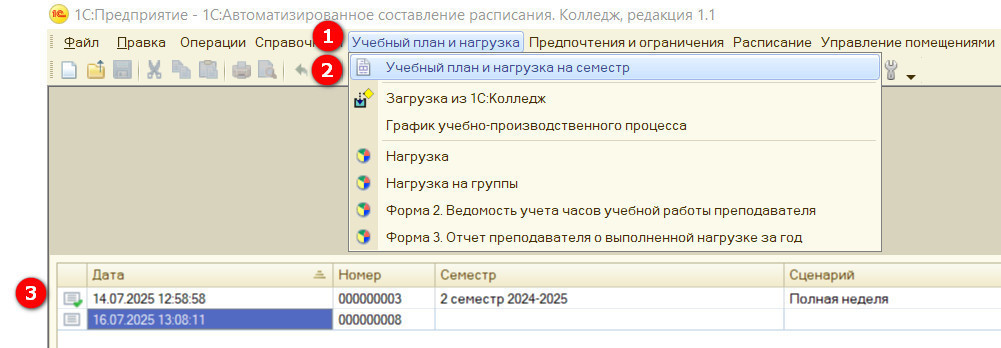
Рис. 1. Документ "Учебный план"
В учебном плане находим строку с нужным преподавателем и дисциплиной, копируем ее (рис.2). Скопированная строка появляется внизу документа "Учебный план".

Рис. 2. Действие "Скопировать" строку в учебном плане
В первой (исходной) строке корректируем плановое количество академических часов: указываем фактически проведенные часы. Во второй (скопированной) строке выбираем нового преподавателя и указываем оставшееся плановое количество академических часов.
Обращаем внимание, что в учебном плане в скопированной строке нет занятия. Поэтому создаем его (рис.3).

Рис. 3. Корректировка академических часов и создание новых занятий
Таким образом, создаются занятия по дисциплине с новым преподавателем. Их можно расставлять в расписание (рис. 4). В этом случае сохраняется информация для формирования отчетов по анализу вычитки часов преподавателями.
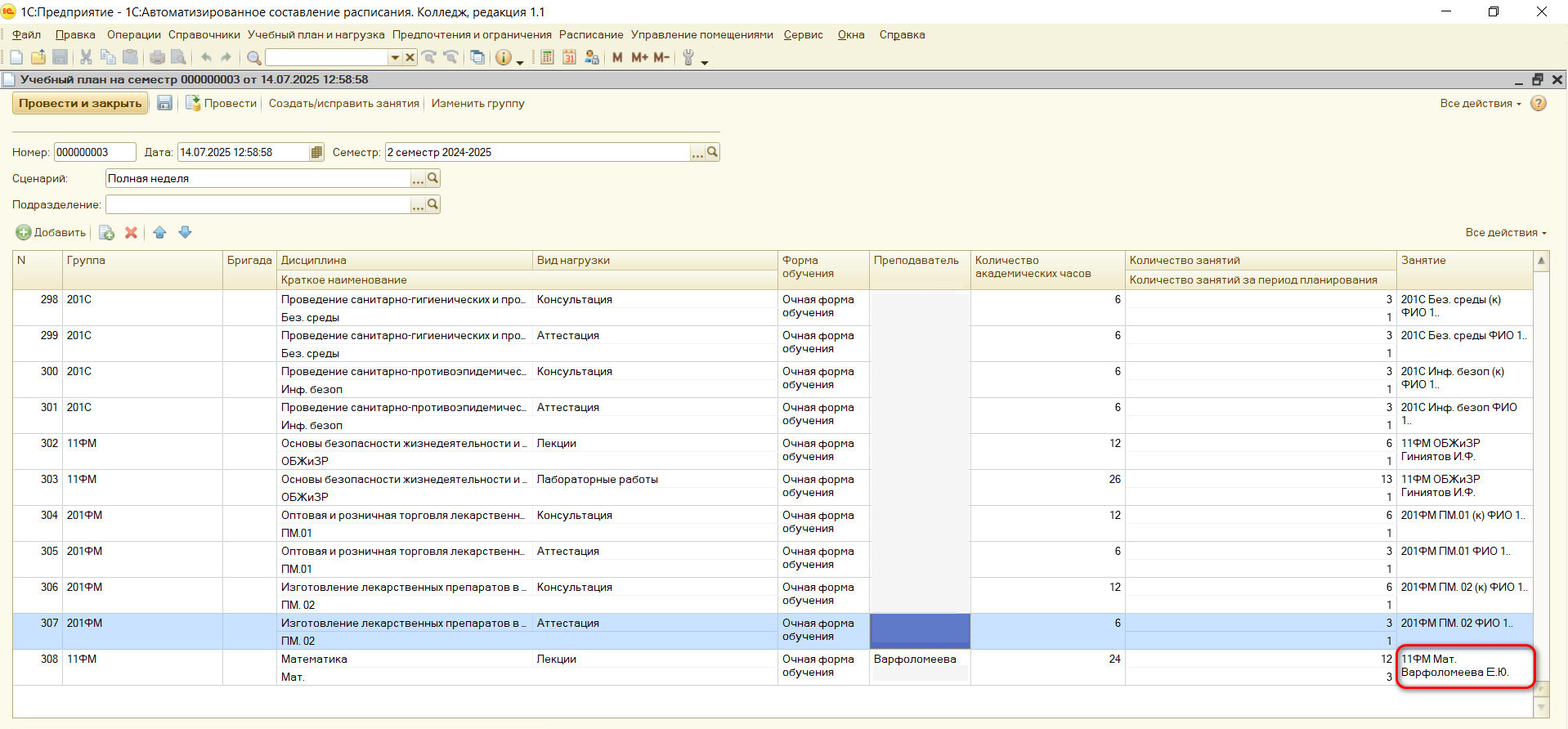
Рис. 4. Создание новых занятий в учебном плане
Если не требуется вносить изменения в документ "Учебный план", можно создать занятия напрямую в справочнике "Занятия". Переходим в раздел Справочники - Прочее - "Занятия" (рис. 5).
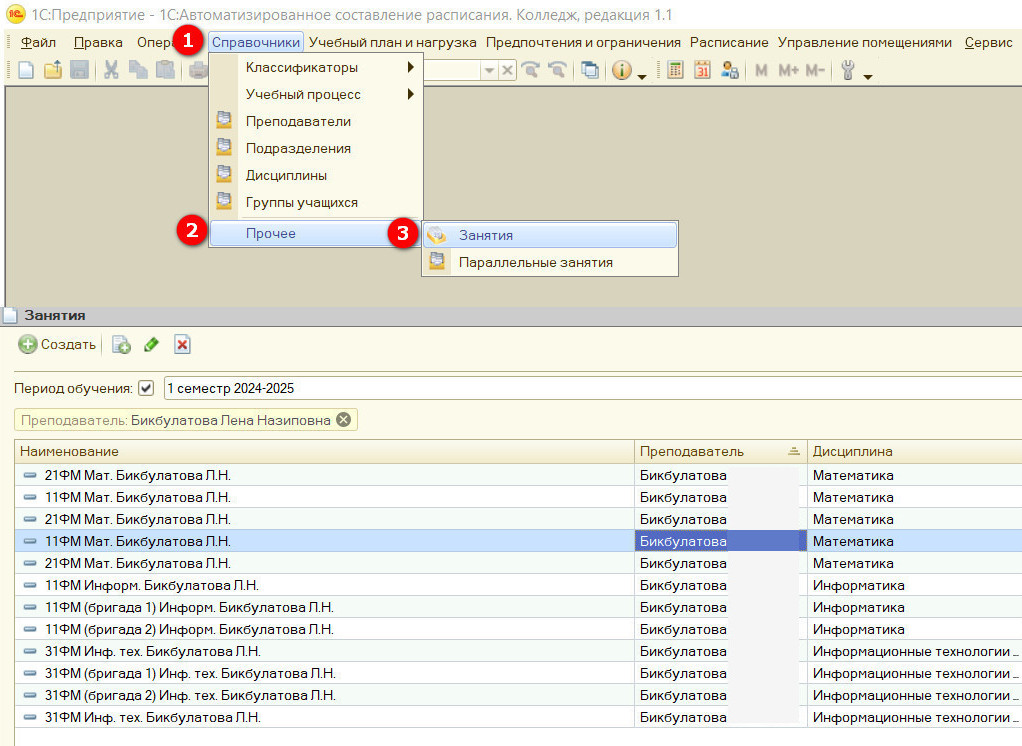
Рис. 5. Справочник "Занятия"
Копируем занятие (рис. 6).
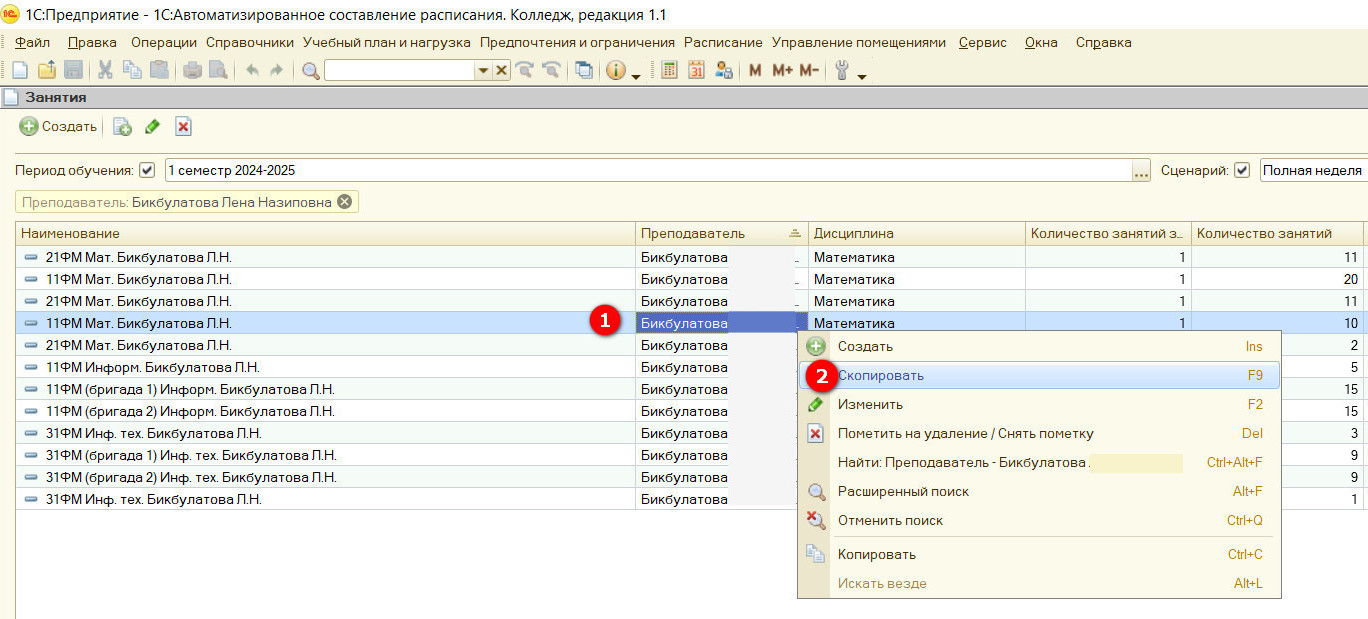
Рис. 6. Действие "Скопировать" в справочнике "Занятия"
В карточке занятия выбираем нового преподавателя и указываем нужное количество занятий. Записываем карточку нового занятия (рис. 7).

Рис. 7. Редактирование карточки нового занятия
Далее в документе "Расписание" добавляем занятия и составляем расписание с помощью алгоритмов авторасчета.
Пример: преподаватель ушел на больничный на определенный период
В этом случае создаем занятие указанными выше способами. Далее открываем карточку занятия, проходим "Перейти" - "Периоды проведения занятия" (рис. 8).

Рис. 8. Периоды проведения занятия
В новом окне создаем период (рис. 9):
- Нажимаем кнопку.
- Указываем дату начала.
- Указываем дату окончания.
- Нажимаем кнопку "Ок".

Рис. 9. Создание периода проведения занятия
Чтобы отрабатывал установленный период проведения занятия, в управляемой форме расписания на вкладке "Занятия" должен стоять флажок "Учесть календарный план" (рис. 10). Далее добавляем занятия обычным способом.

Рис. 10. Учет календарного плана в документе "Расписание"
Занятие будет добавляться в расписание, только если период проведения занятия соответствует датам начала и окончания, указанным на вкладке "Основное" в документе "Расписание" (рис. 11).
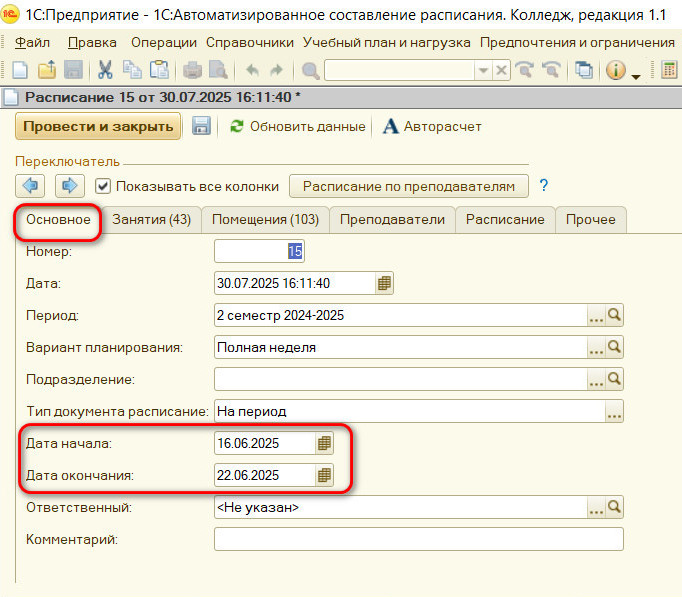
Рис. 11. Дата начала и окончания в документе "Расписание"
В нашей практике мы дорабатывали программу "Автоматизированное составление расписание. Колледж" таким образом, чтобы замена занятий осуществляется следующим образом:
В сетке расписания необходимо выбрать действие "Заменить занятие" (рис. 12).
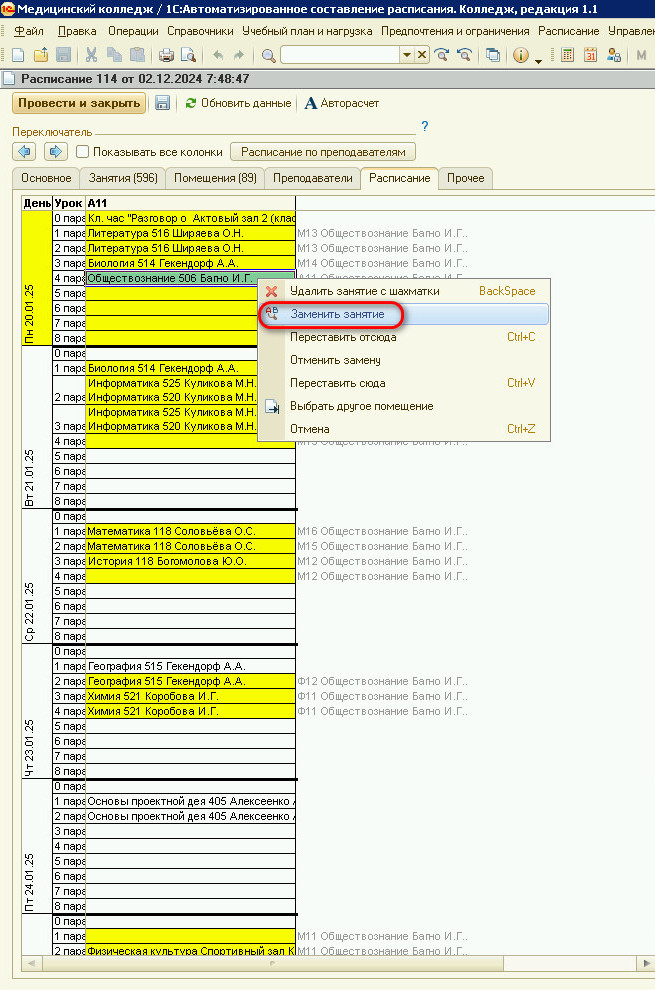
Рис. 12. Действие "Заменить занятие" в документе "Расписание"
Открывается окно с настройками замены. В соответствующем поле выбираем преподавателя, также можно выбрать дисциплину. И нажимаем кнопку "Заменить" (рис. 13).
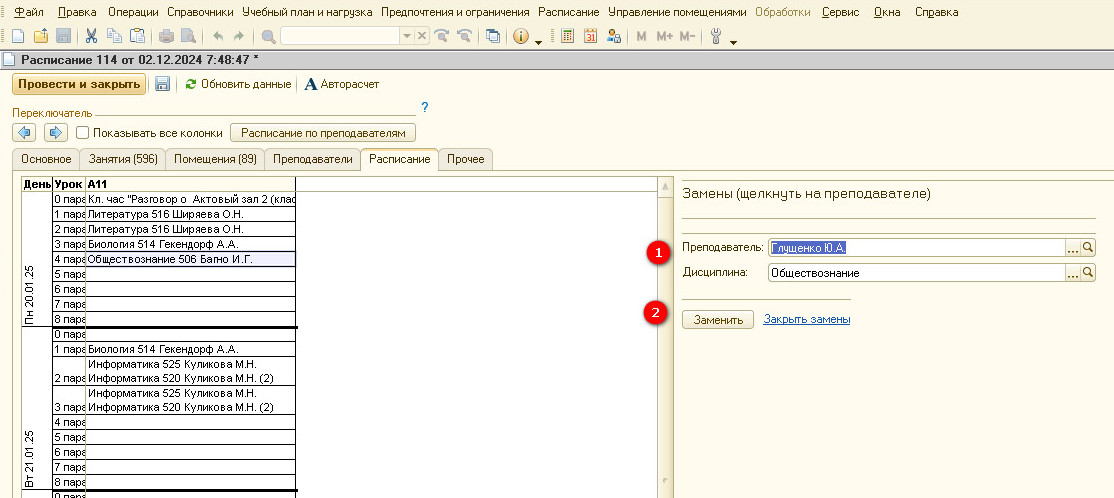
Рис. 13. Выбор замены в программе для составления расписания в колледже
Программа автоматически создает занятие на замену. В сетке расписания исходное занятие выделяется жирным шрифтом. Далее выбираем "Помещение" (рис. 14).
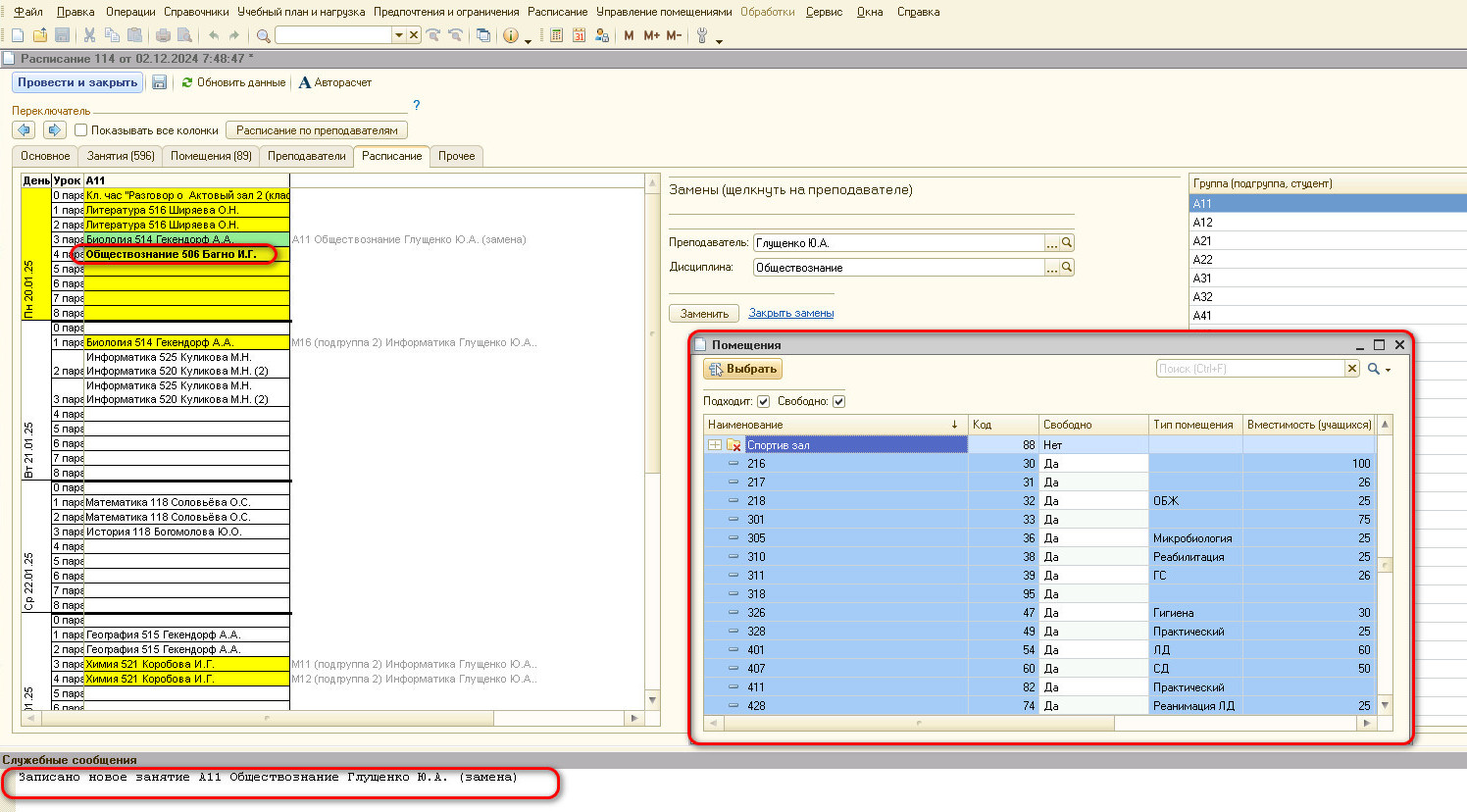
Рис. 14. Создано занятие на замену, выбор помещения
В сетке расписания занятие заменено. Занятие выделено жирным шрифтом. В карточке занятия в наименовании написано слово "замена" (рис. 15).
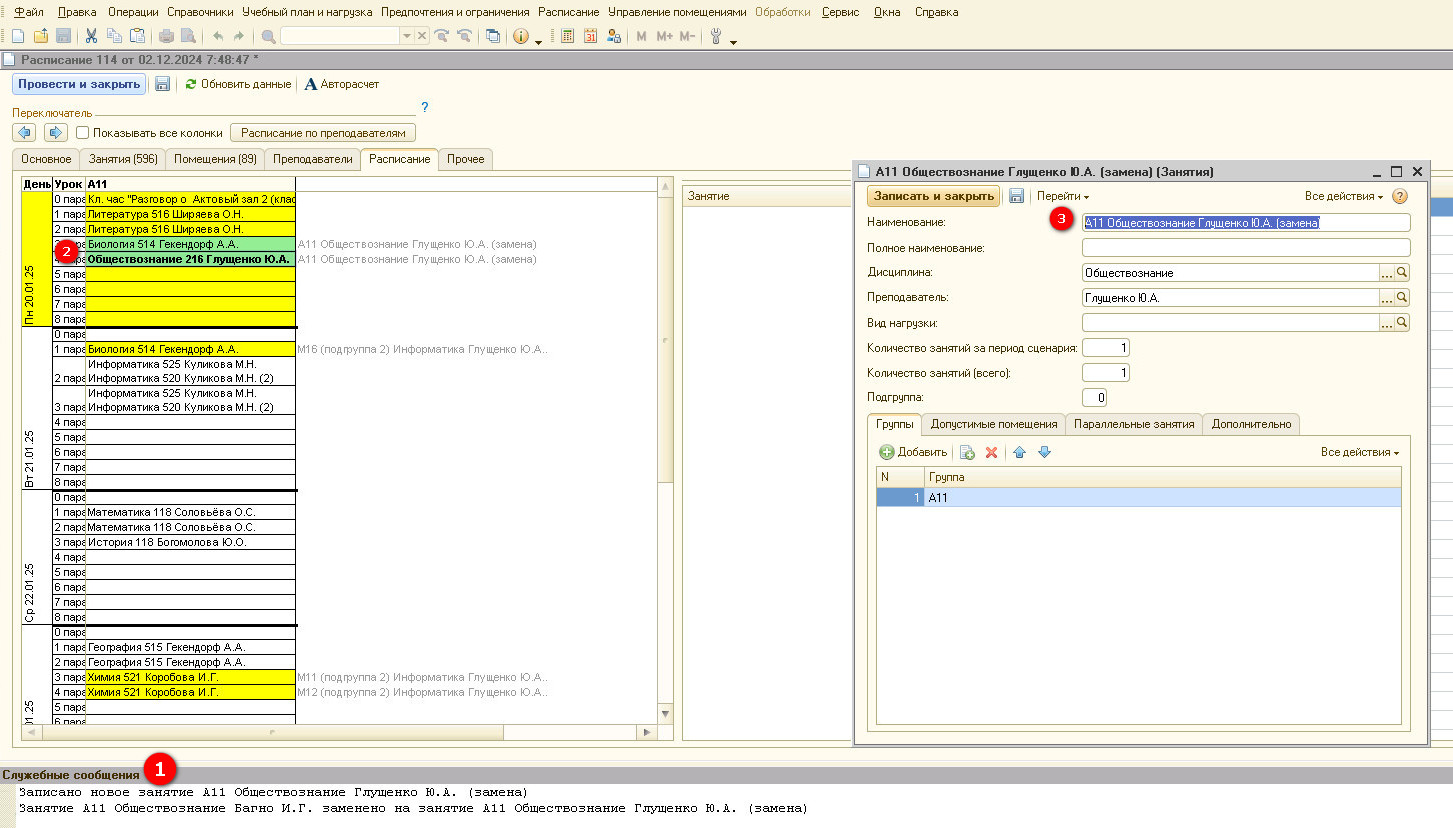
Рис. 15. Установлено занятие на замену в сетке расписания



