В руководстве пользователя рассмотрено подключение к системе ФИС ГИА и Приема, проверка и настройка данных образовательного учреждения. Приведены примеры заполнения основных справочников, таких как приемные кампании, конкурсные группы и контрольные цифры приема. Представлена синхронизация и выгрузка данных из 1С:Колледж и 1С:Колледж ПРОФ в ФИС ГИА и приведены примеры выгрузки основных справочников и анкет абитуриентов.
Содержание
- Подключение и настройка ФИС ГИА и Приема.
- Настройка данных в 1С:Колледж и 1С:Колледж ПРОФ для выгрузки в ФИС ГИА и Приема.
- Заполнение логина и пароля для подключения к ФИС ГИА и Приема.
- Настройка приемной кампании.
- Настройка контрольных цифр приема.
- Передача данных в ФИС ГИА и Приема.
- Сопоставление справочников.
- Создание конкурсных групп.
- Выгрузка сведений по приемной кампании в ФИС ГИА и Приема.
- Проверка загруженных данных в ФИС ГИА и Приема.
- Выгрузка анкет абитуриентов в ФИС ГИА и Приема.
Подключение и настройка ФИС ГИА и Приема
1. Для подключения к ФИС ГИА и Приема образовательному учреждению предоставляются логин и пароль.
2. В данном руководстве подключение будет происходить к тестовой версии ФИС ГИА и Приема.
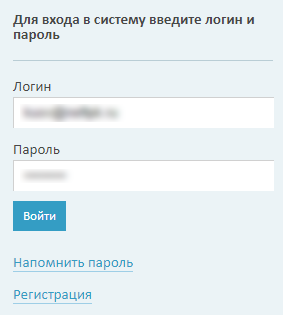
Рис. 1. Ввод логина и пароля ФИС ГИА и Приема
3. После ввода логина и пароля открывается стартовое окно ФИС ГИА и Приема. В верхнем правом углу отображается наименование образовательной организации (1) и ФИО пользователя (2), вошедшего в систему.
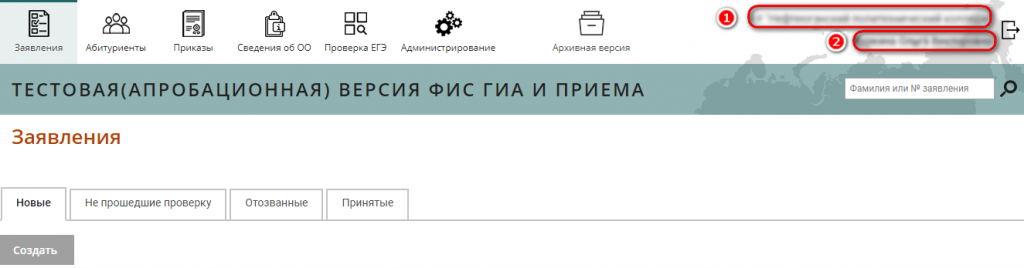
Рис. 2. Вкладка "Заявления" в ФИС ГИА и Приема
4. В разделе "Сведения об ОО" на вкладке "Общая информация" необходимо проверить: актуальность наименования образовательной организации, контактные данные, лицензию и аккредитацию. В тестовой базе ФИС ГИА и Приема лицензия и аккредитация не заполняются, в рабочей базе должны быть заполнены обязательно!
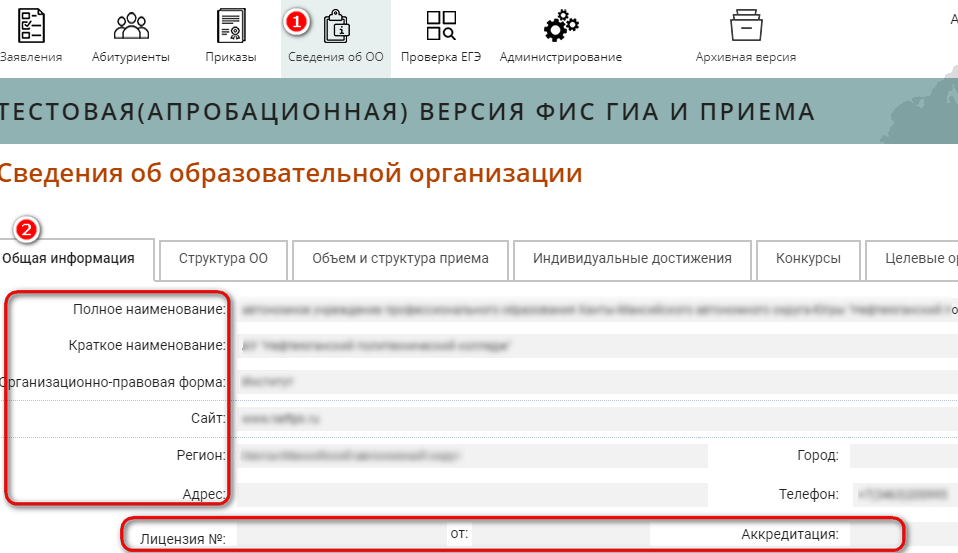
Рис. 3. Вкладка "Сведения об ОО" ФИС ГИА и Приема
5. На вкладке "Структура ОО" необходимо проверить, что выбрано подразделение, для которого настраивается выгрузка в ФИС ГИА и Приема. Актуально для тех образовательных организаций, у которых имеются филиалы и другие подразделения.
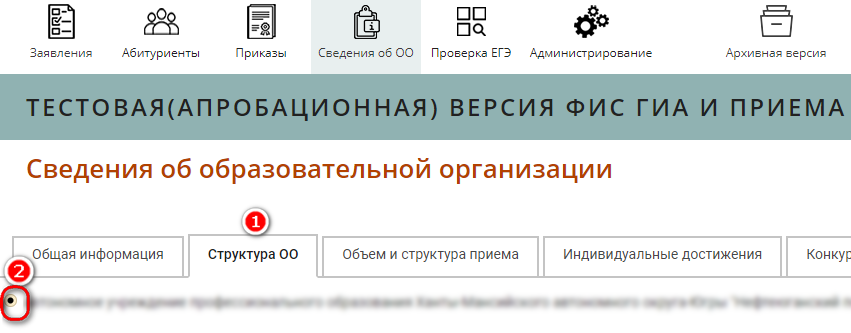
Рис. 4. Заполнение структуры ОО
6. В ФИС ГИА и Приема необходимо ежегодно добавлять правила приема. Должны быть заполнены вкладки 1-5. Данные загружаются из 1С:Колледж или 1С:Колледж ПРОФ, для этого необходимо указать соответствующие данные в программах 1С.
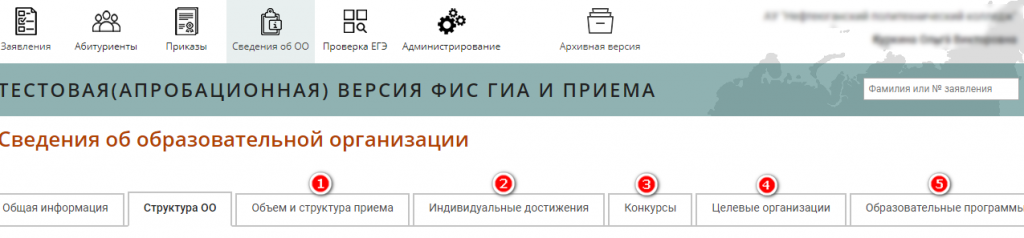
Рис. 5. Вкладка "Сведения об ОО"
Настройка данных в 1С:Колледж и 1С:Колледж ПРОФ для выгрузки в ФИС ГИА и Приема
Заполнение логина и пароля для подключения к ФИС ГИА и Приема
1. Запустите программу 1С:Колледж или 1С:Колледж ПРОФ.
2. Зайдите в подсистему "Интеграция" → "Обмен с ФИС" → справочник "Организации" → выберите образовательное учреждение (1). На вкладке "Обмен с ФИС" (2) необходимо ввести логин (3) и пароль (4) для подключения к ФИС ГИА и Приема.
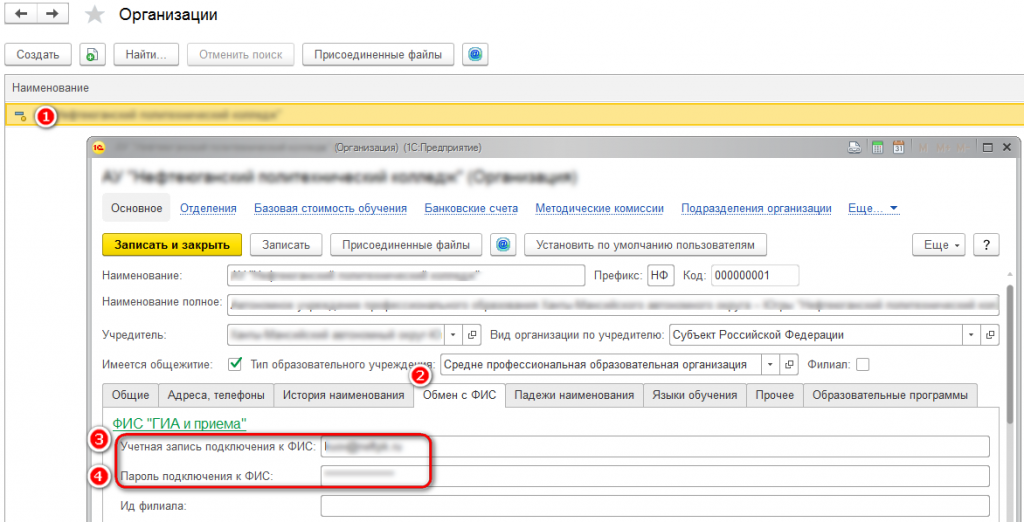
Рис. 6. Ввод логина и пароля для подключения к ФИС ГИА и Приема в 1С:Колледж
Настройка приемной кампании
1. Для создания и настройки приемной кампании зайдите в подсистему "Интеграция" → "Обмен с ФИС" → "Приемные кампании".
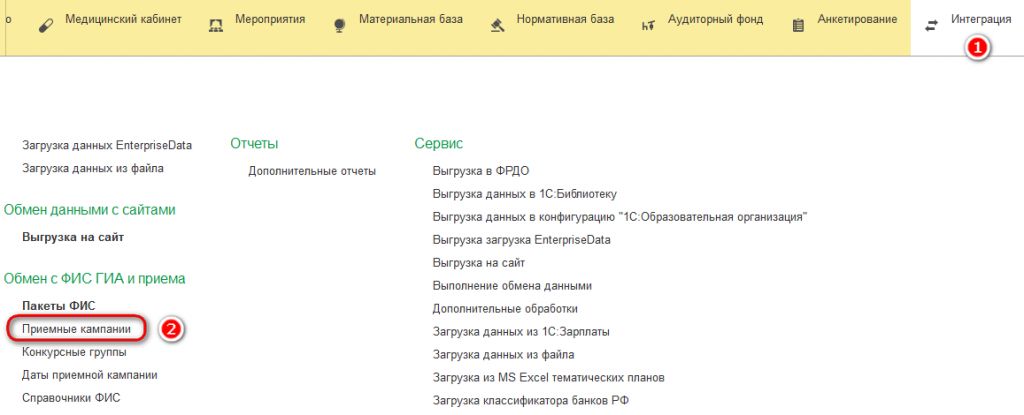
Рис. 7. Справочник "Приемные кампании"
2. Создайте новую приемную кампанию. Заполните основные сведения и формы обучения, по которым будет идти набор.

Рис. 8. Заполнение приемной кампании
3. На закладке "Даты проведения приемной кампании" введите даты проведения приемной кампании для каждой формы обучения. Обязательно заполните: дату начала приема, дату окончания приема и дату включения в приказ.
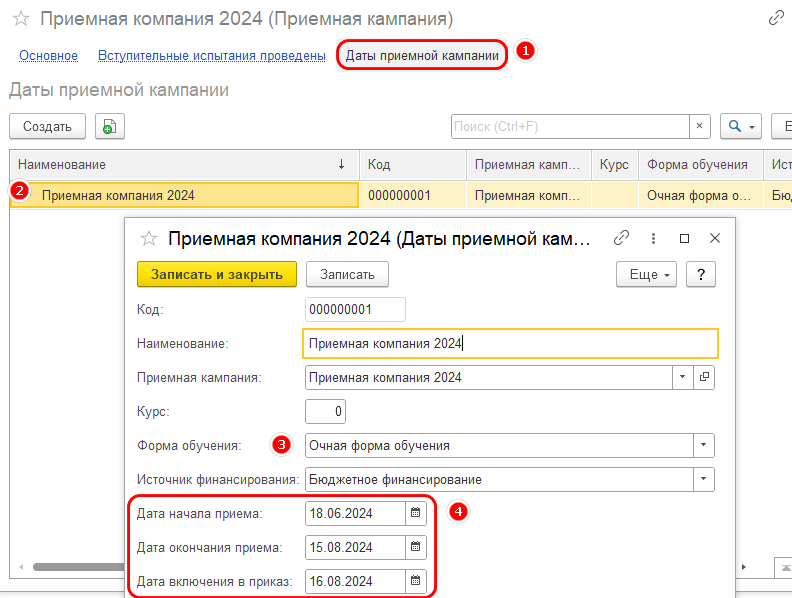
Рис. 9. Заполнение дат проведения приемной кампании
Настройка контрольных цифр приема
1. Для создания и настройки контрольных цифр приема зайдите в подсистему "Приемная комиссия" → "Планы приема".
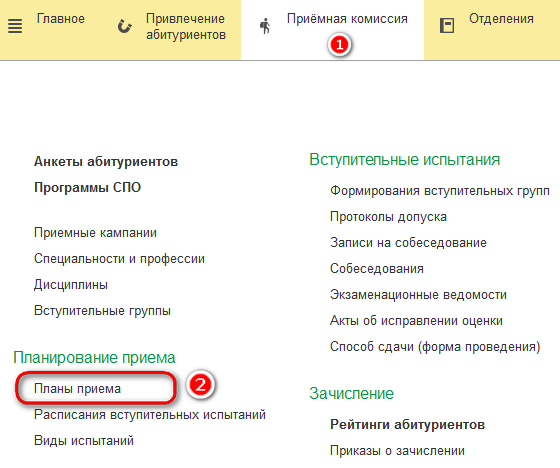
Рис. 10. Планы приема
2. В плане приема необходимо заполнить приемную кампанию, программу обучения и добавить вид финансирования и количество планируемых мест.
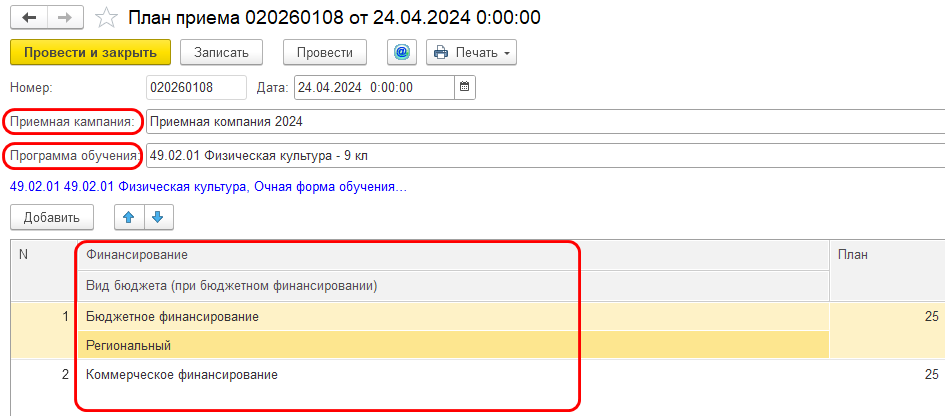
Рис. 11. Контрольные цифры приема
ВАЖНО! На одну Программу СПО должен быть только один план приёма, который включает в себя как бюджетные, так и коммерческие места.
Передача данных в ФИС ГИА и Приема
Сопоставление справочников
1. Зайдите в подсистему "Интеграция" → "Сервис" → "Работа с ФИС ГИА и Приема".
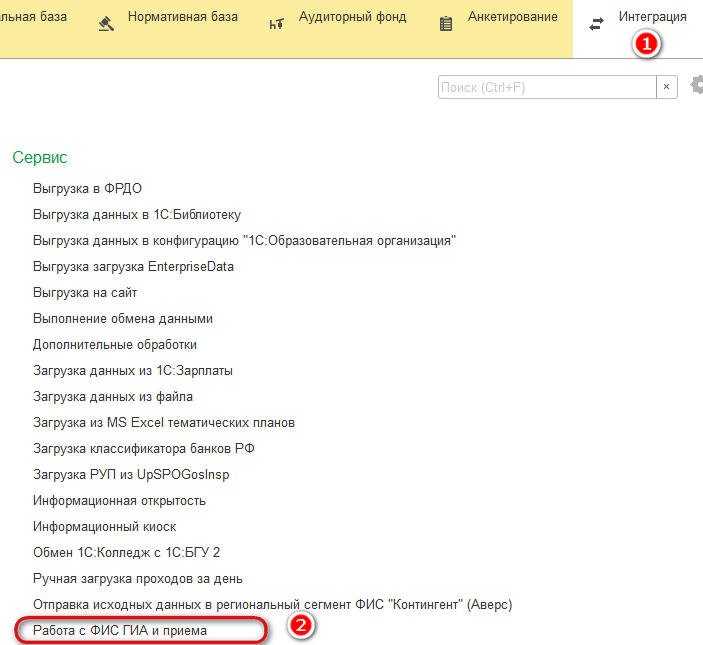
Рис. 12. Работа с ФИС ГИА и Приема
2. Выберите приемную кампанию, дату приемной компании и на закладке "Сопоставление справочников" нажмите на кнопку "Обновить данные ФИС", затем "Автосопоставление".
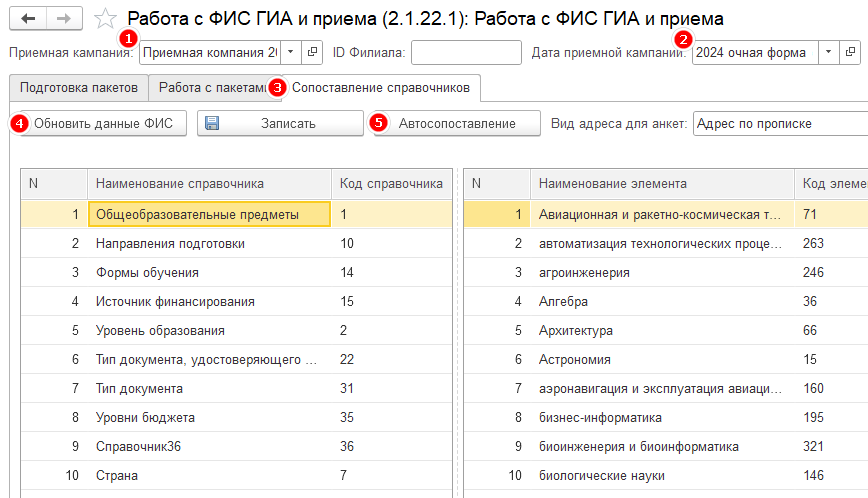
Рис. 13. Сопоставление справочников
3. Далее необходимо вручную сопоставить данные во всех справочниках, по которым Автосопоставление не произошло и которые будут использоваться в приемной кампании. После сопоставления нажать "Записать"
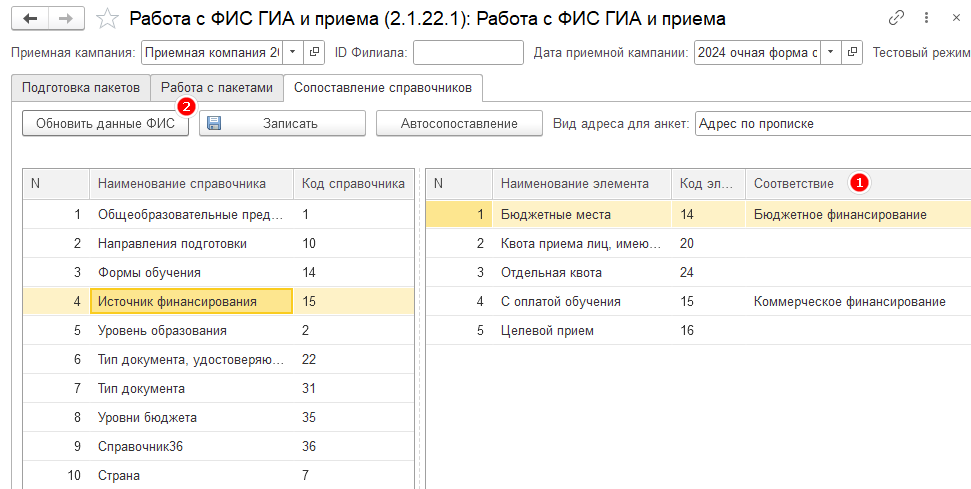
Рис. 14. Ручное сопоставление справочников
Если при выгрузке в ФИС ГИА и Приема какие-то данные не загружаются, необходимо проверить сопоставление справочников!
Создание конкурсных групп
В обработке "Работа с ФИС ГИА и приема" на вкладке "Подготовка пакетов" → "Приемная кампания" нажимаем кнопку "Проверить конкурсные группы". Создадутся конкурсные группы в соответствии с введёнными планами приёма.

Рис. 15. Создание конкурсных групп
Если по специальности идет набор по вступительным экзаменам, необходимо заполнить информацию на соответствующей вкладке в конкурсной группе.
Выгрузка сведений по приемной кампании в ФИС ГИА и Приема
1. Выгружаем данные по приемной кампании в ФИС ГИА. Нажимаем кнопку "Выгрузить" → "Приемную кампанию кроме конкурсных групп".

Рис. 16. Выгрузка приемной кампании
2. На вкладке "Работа с пакетами" появился пакет. Необходимо выполнить валидацию по кнопке "Выполнить валидацию пакета". В результате должен отобразиться ответ "Пакет валидацию прошел успешно".

Рис. 17. Валидация пакета
3. Далее пакет необходимо выгрузить (1), проверить (2) и посмотреть отчет о проверке (3). Если в отчете будет присутствовать таблица с ошибками, то их необходимо исправить и повторить действия, начиная с выгрузки приемной кампании.
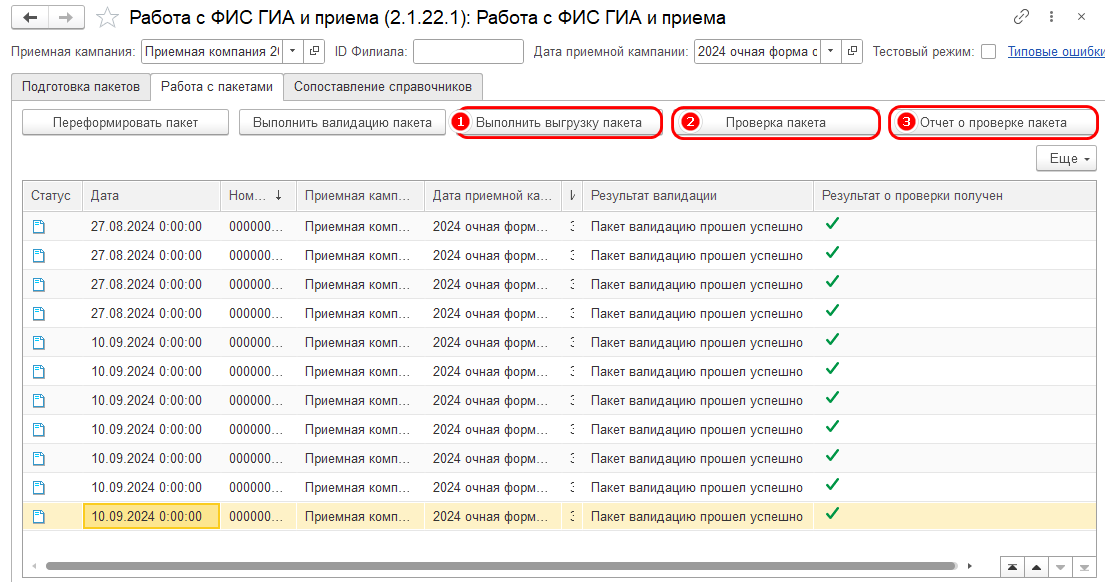
Рис. 18. Проверка пакета
4. Теперь необходимо выгрузить планы приема и конкурсные группы. Возвращаемся на вкладку "Подготовка пакетов" → "Приемная кампания", нажимаем кнопку "Выгрузить" → "Все сведения по приемной кампании".
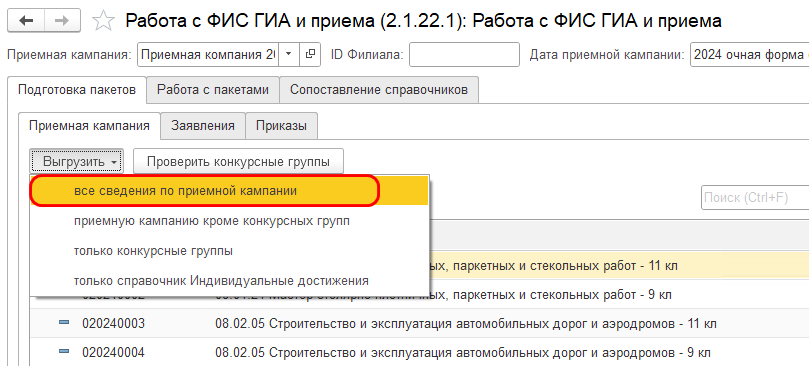
Рис. 19. Выгрузка планов приема и конкурсных групп
5. Далее переходим на вкладку "Работа с пакетами" и повторяем действия с выгрузкой и проверкой пакета.
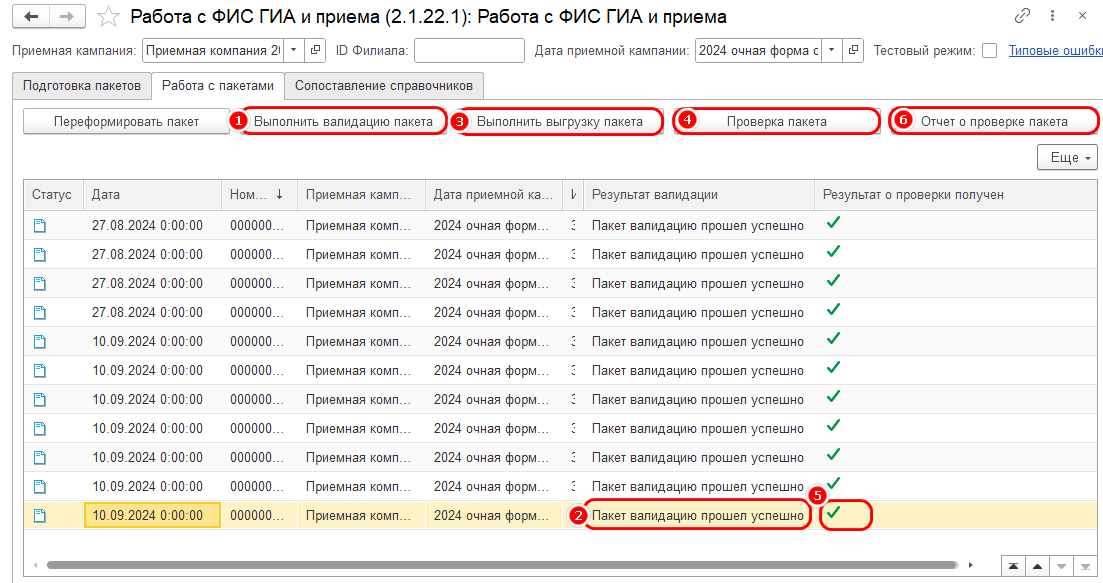
Рис. 20. Валидация и проверка пакета с планами приема и конкурсными группами
Проверка загруженных данных в ФИС ГИА и Приема
1. Проверяем заполнение вкладки "Объем и структура приема". Должны быть заполнены направления подготовки, контрольные цифры приема по каждой форме обучения.
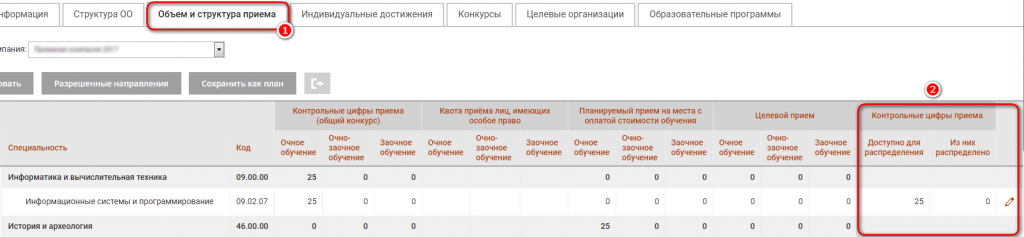
Рис. 21. Объем и структура приема
Необходимо проверить, что в последнем столбце "Контрольные цифры приема" заполнены "Доступно для распределения" и "Из них распределено".
Если "Доступно для распределения" равно 25, а "Из них распределено" - 0, значит, не заполнен уровень бюджета. Надо заполнить данные и сохранить.

Рис. 22. Распределение мест по уровням бюджета
2. Проверяем заполнение вкладки "Конкурсы".
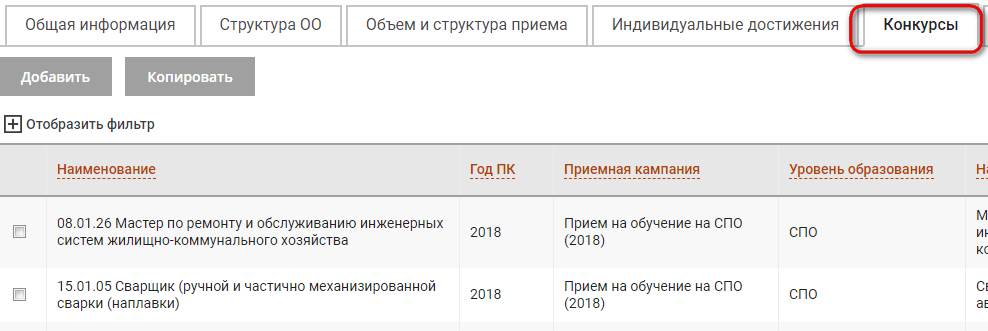
Рис. 23. Вкладка "Конкурсы"
Выгрузка анкет абитуриентов в ФИС ГИА и Приема
1. В ходе приемной кампании заполнить анкеты абитуриентов.
2. Для выгрузки анкет зайдите в подсистему "Интеграция" → "Сервис" → "Работа с ФИС ГИА и Приема".
3. Выберите организацию и текущую приемную кампанию. Автоматически выгружаются все анкеты абитуриентов по выбранным параметрам. ФИС ГИА и Приема рекомендует разбивать данные на пакеты. Например, выгружать анкеты по специальностям. Отметьте анкеты, которые хотите выгрузить, нажмите кнопку "Выгрузить анкеты". В результате на вкладке "Работа с пакетами" сформируется пакет.
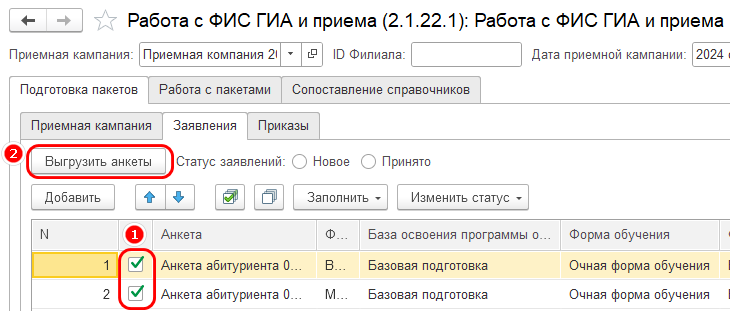
Рис. 24. Выгрузка анкет абитуриентов
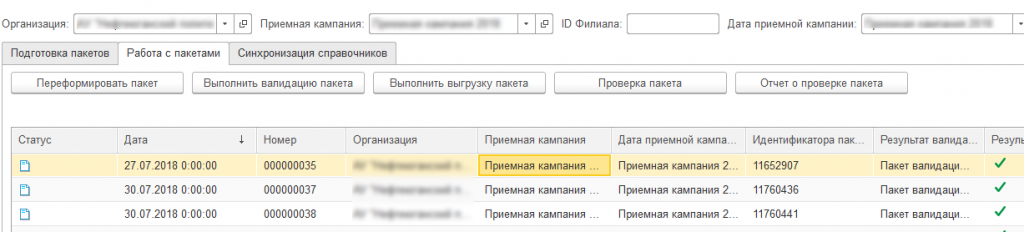
Рис. 25. Работа с пакетами
4. На вкладке "Работа с пакетами" выполните валидацию пакета по кнопке "Выполнить валидацию". В результате в колонке "Результат валидации" будет написано "Пакет валидацию прошел".

Рис. 26. Валидация пакета
5. Нажмите кнопку "Выполнить выгрузку пакета". В результате пакету будет присвоен идентификатор в колонке "Идентификатор пакета".

Рис. 27. Выгрузка пакета
6. Нажмите на кнопку "Проверка пакета".

Рис. 28. Проверка пакета
При выборе пакета в статусной строке отразится информация по результатам выгрузки пакета.
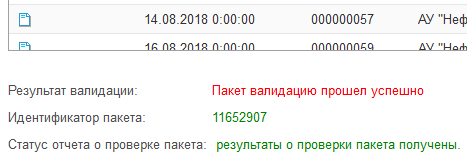
Рис. 29. Результат работы с пакетом
7. По кнопке "Отчет о проверке пакета" откроется отчет о передаче пакета. В нем отражается информация о загруженном пакете в ФИС ГИА и Приема.

Рис. 30. Отчет о проверке пакета
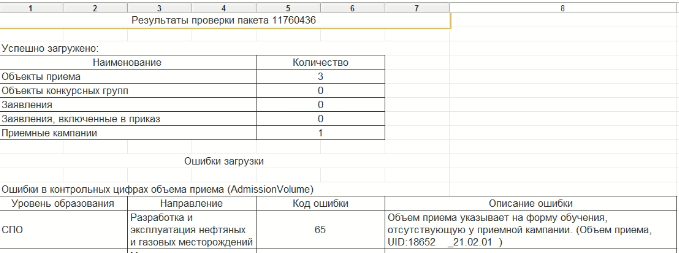
Рис. 31. Пример отчета проверки пакета
8. В ФИС ГИА и Приема анкеты абитуриента загружаются на вкладку "Абитуриенты".



